Uno de los asuntos fundamentales en WordPress, son los temas visuales. Al principio, los temas sólo eran elementos visuales para cambiar la apariencia de un sitio, de manera rápida y sencilla. Hoy en día, hay temas que más allá de eso y se convierte en completos y complejos sistemas de construcción de sitios con manejo de plantillas, multitud de widgets, plugins especializados, etc. Es por eso que, para apoyar a aquellos que están iniciando en el mundo de WordPress, hemos decidido crear esta guía básica sobre los temas visuales.
¿Dónde encontramos los temas visuales de WordPress?
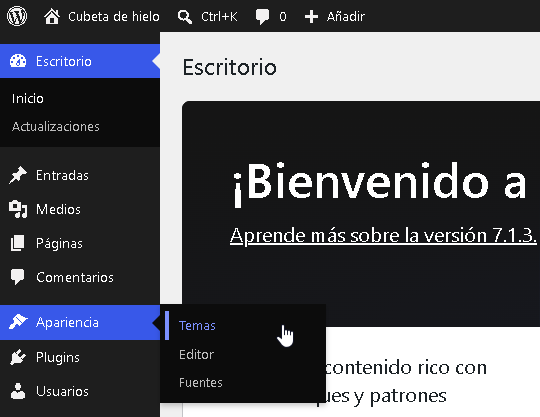
Después de iniciar sesión en nuestra instalación de WordPress, encontraremos la opción Apariencia dentro del Escritorio, en ella, seleccionamos la opción Temas.
Al llegar ahí, encontraremos:
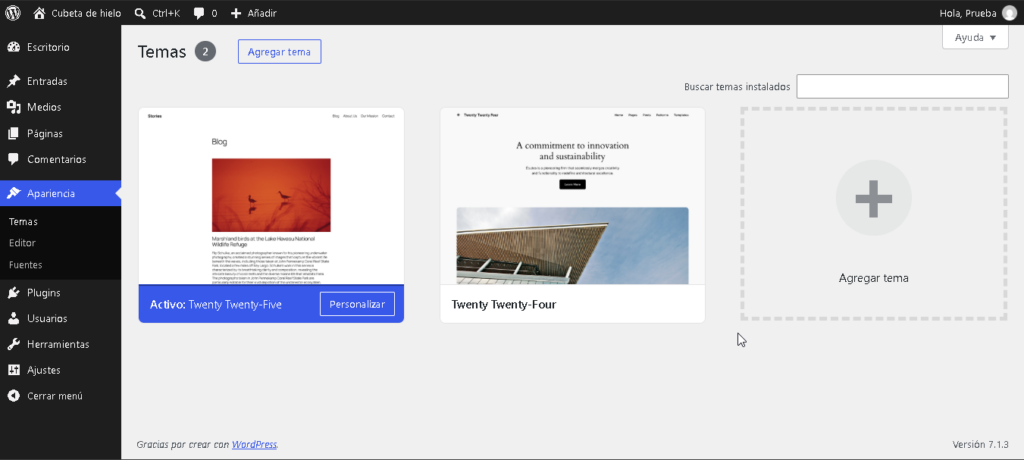
- La cantidad de temas que tenemos instalados.
- La caja para Buscar temas instalados.
- La lista completa de temas instalados.
- El botón para Agregar tema.
¿Cómo instalar un tema visual de WordPress desde la lista de temas?
Ya que hemos llegado a la sección Temas, encontraremos el botón Agregar tema, en cualquiera de sus dos versiones, observe la imagen.
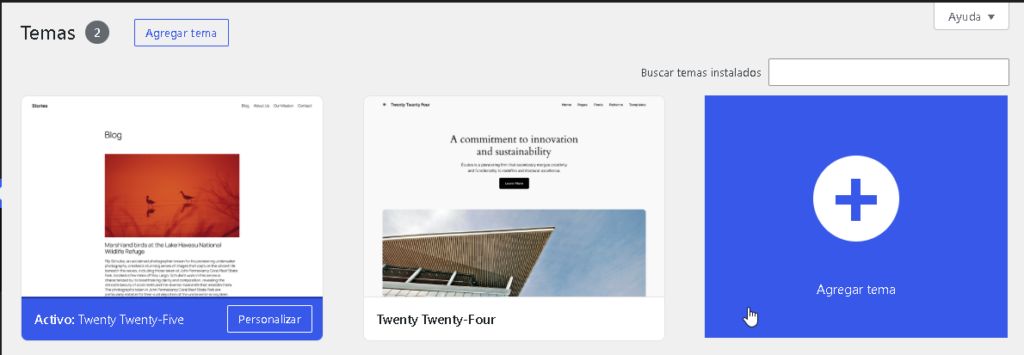
En cuanto presionemos el botón, llegaremos a la sección Añadir temas. Ahí encontraremos:
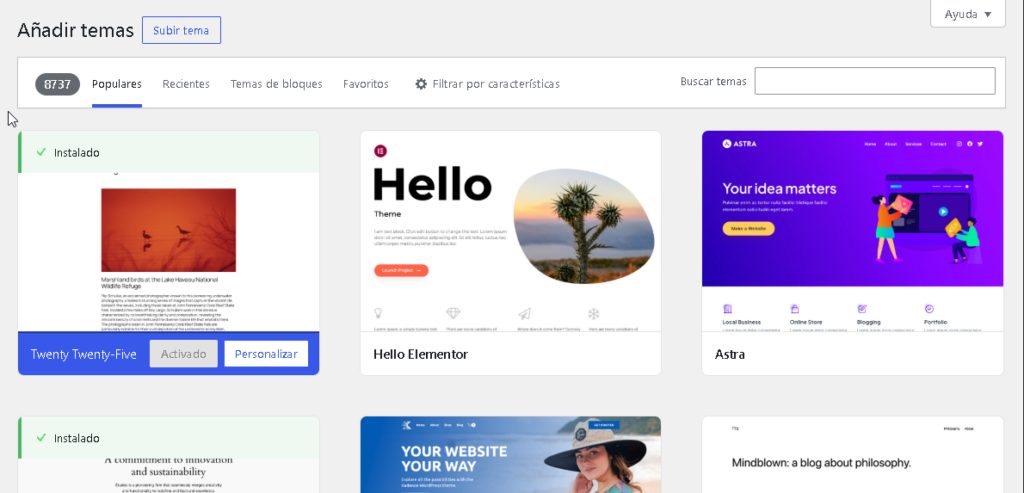
- Populares: Son los temas más utilizados por todos los usuarios de WordPress.
- Recientes: Los últimas temas que hayan sido colocados en el repositorio de temas.
- Temas de bloques: Temas que soportan la característica Full Site Editing, que permite editar por completo todo el sitio web.
- Favoritos: Si tenemos una cuenta en WordPress, podemos destacar temas como favoritos y administrarlos desde aquí.
- Filtrar por características: Permite encontrar un tema, utilizando una serie de filtros, tal y como se muestra en la imagen.
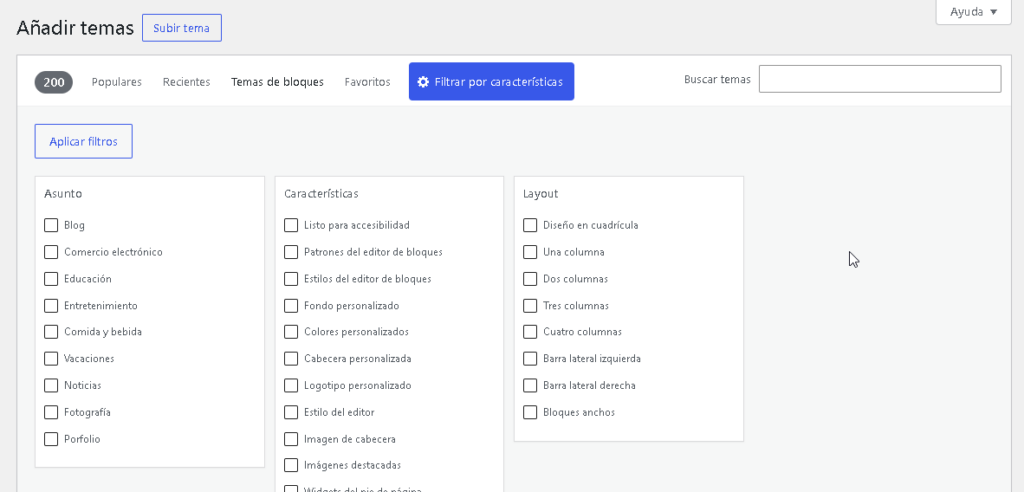
Para mantenerlo simple, vamos a utilizar la caja de Buscar temas que se encuentra en la esquina superior derecha. En ella, escribimos el nombre del tema o una característica que deseemos que tenga el tema. Por ejemplo, color principal del tema..

Una vez localizado el tema que queremos instalar, posicionamos nuestro ratón sobre él mismo, hasta que obtengamos la leyenda: Detalles y vista previa, entonces damos un clic en el tema para ver sus detalles.

Al hacer esto, podremos ver la Vista previa del tema, así podremos ver desde el principio, como afectará el tema a nuestro blog.
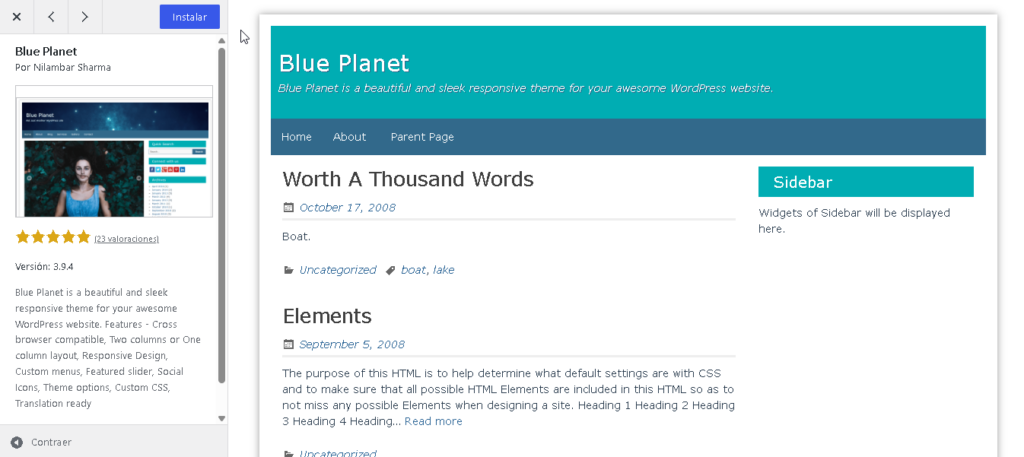
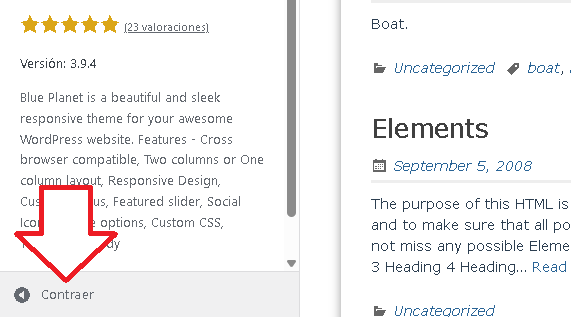
En la parte inferior, encontraremos el botón Contraer, que oculta el panel de vista previa para ver en vista completa como se ve el tema.
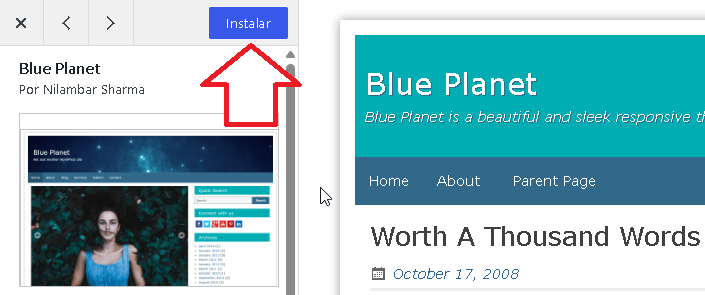
En la parte superior izquierda, encontramos el botón Instalar, mismo que utilizaremos para poder usar el tema en nuestro blog. También encontraremos los botones < y > para ver el tema anterior y el siguiente respectivamente.
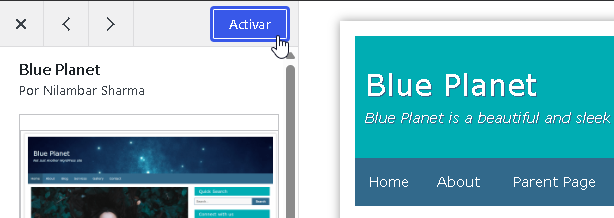
Después de instalar el tema, el botón Instalar se convierte en el botón Activar para dejarlo como el tema activo.
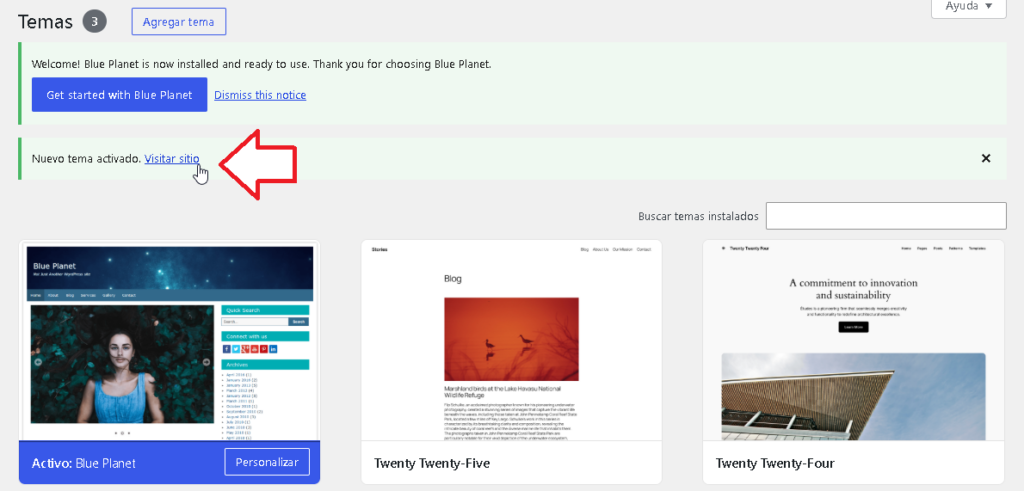
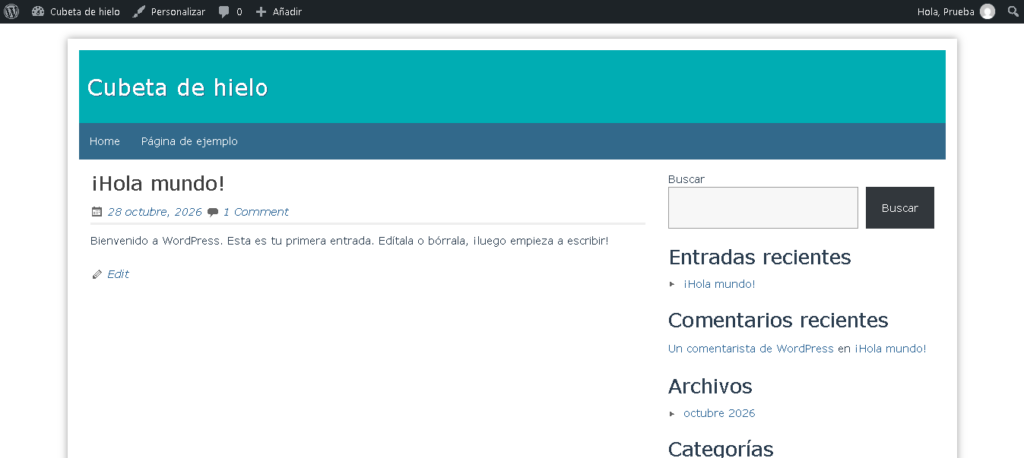
Cuando el tema quede activo, regresaremos a la lista de Temas y podremos ver la lista de temas y el botón Visitar sitio. Recomiendo abrirlo en una ventana nueva.
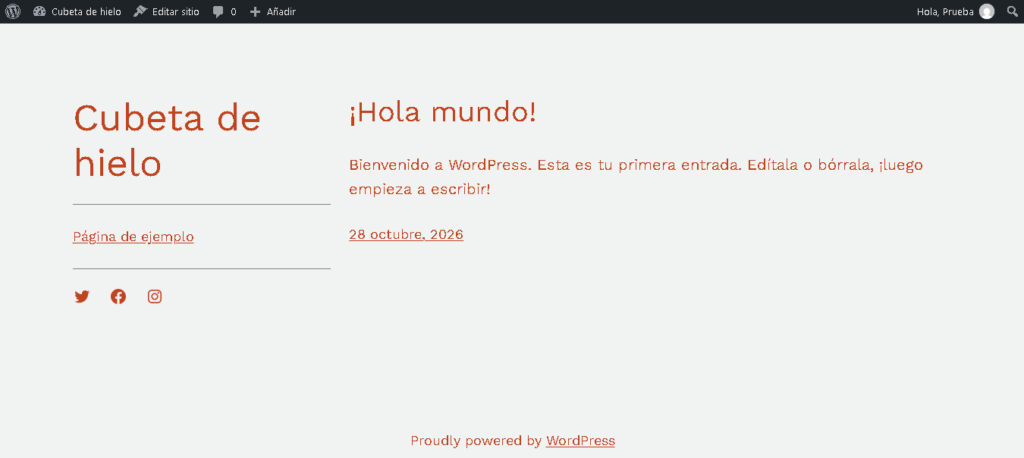
Por ejemplo, así se ve el tema que acabamos de instalar.
¿Cómo instalar un tema de WordPress de forma manual?
Para instalar de manera manual un tema, primero necesitamos ir al repositorio oficial de temas o algún sitio especializado en WordPress que ofrezca los temas. Para esta guía, utilizaremos únicamente el repositorio oficial.
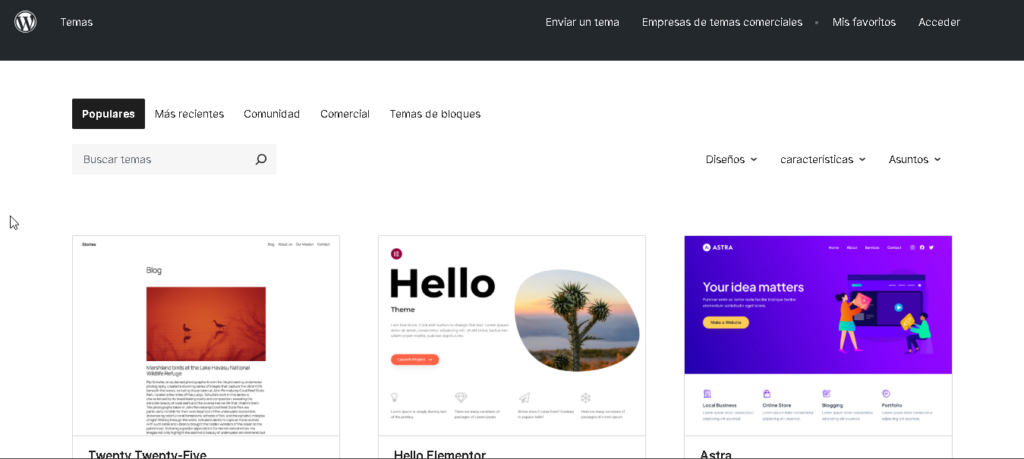
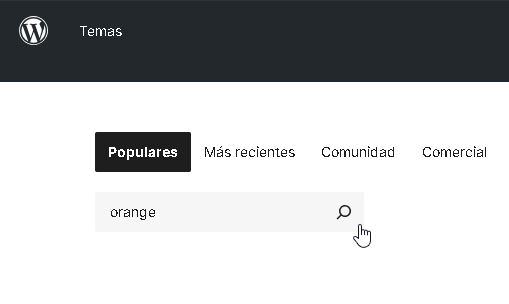
Usando la caja de búsqueda llamada Buscar temas, escribimos el nombre del tema o la característica que buscamos que tenga. En el ejemplo, buscamos un tema en color naranja.
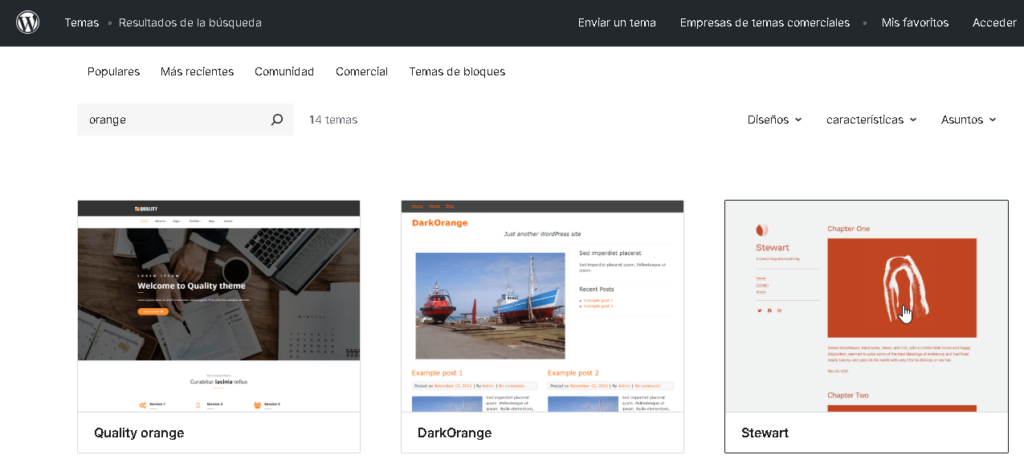
Una vez aparezcan los resultados, damos clic en el tema que queremos instalar.
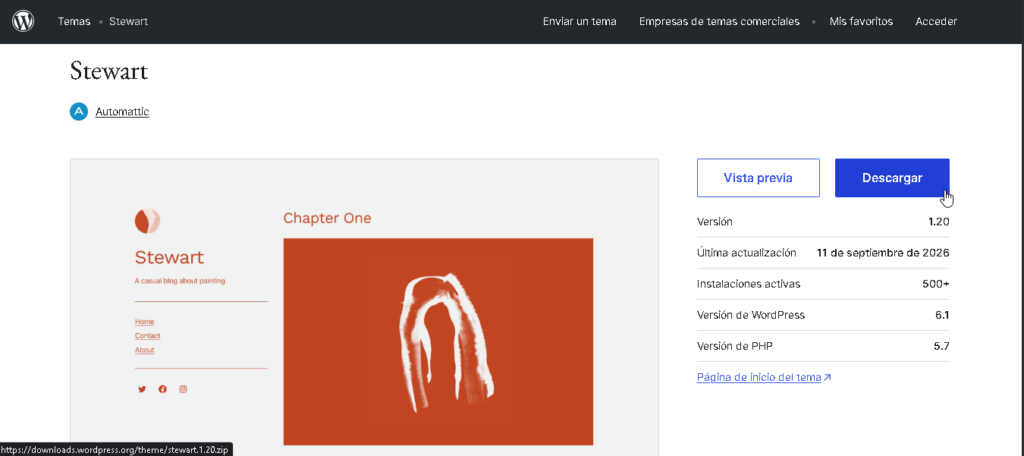
Al dar clic en el tema, nos moveremos hacia la página de detalles del tema. Ahí podremos ver el nombre del tema, su autor, el número de versión, la fecha de última actualización (importante no usar temas que tengan fechas muy antiguas) entre otros detalles. Para obtenerlo, presionamos el botón Descargar.
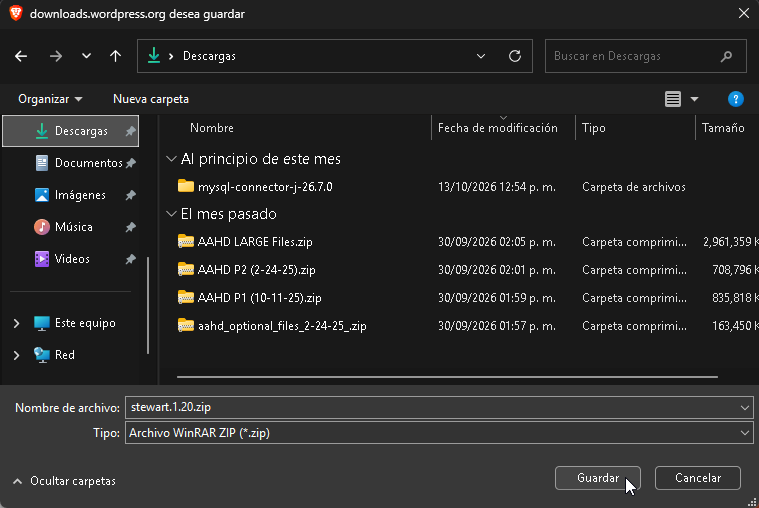
Guardamos el archivo ZIP con el tema en un lugar seguro, por ejemplo la carpeta Descargas.
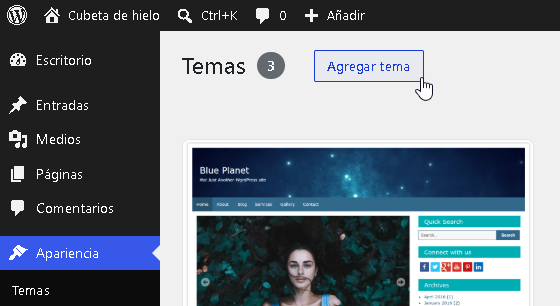
Regresando al Escritorio de WordPress, damos clic nuevamente en Temas dentro de la sección Apariencia. Luego presionamos el botón Agregar tema.
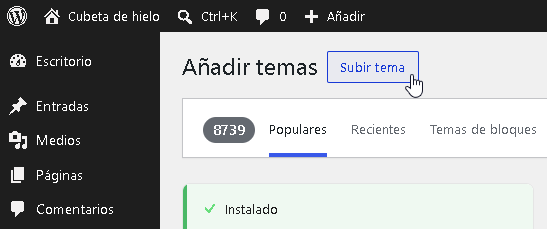
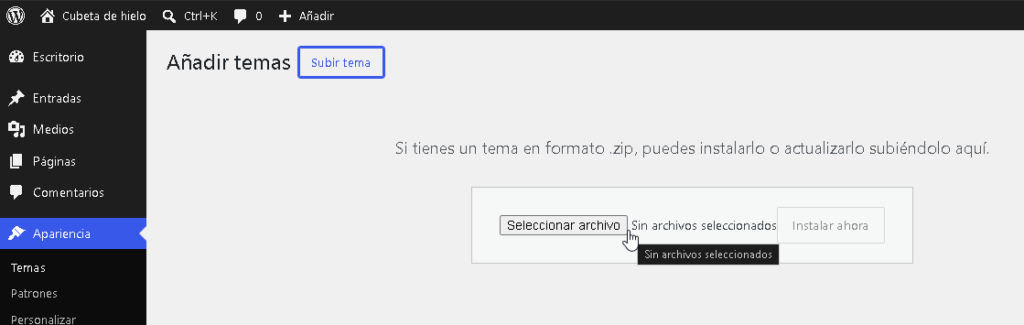
A continuación, presionamos el botón Subir tema.
Ahora, damos clic en la opción Seleccionar archivo.
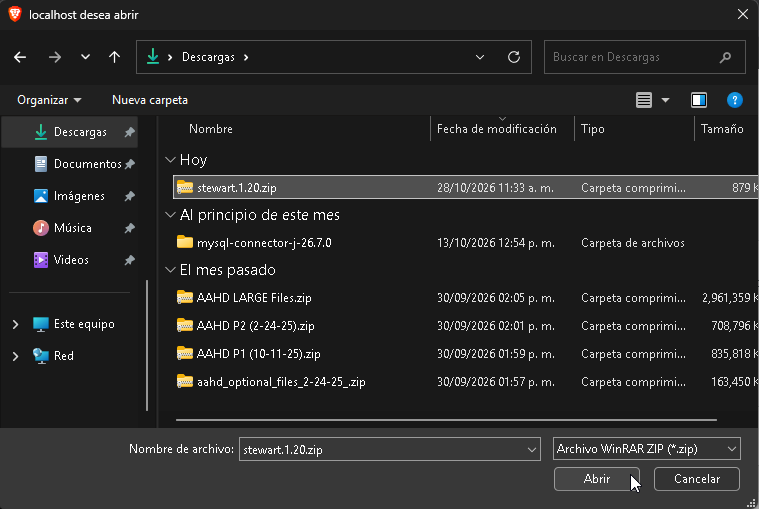
En la ventana de diálogo, seleccionamos el archivo ZIP anteriormente descargado y presionamos el botón Abrir.
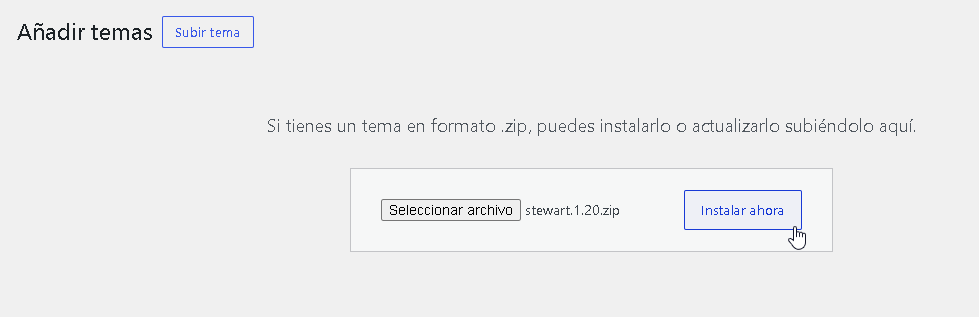
De regreso a la ventana de Añadir temas, presionamos el botón Instalar ahora.
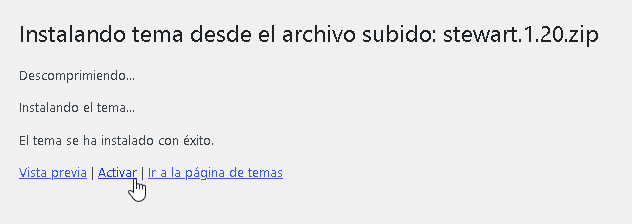
Esperamos a que se instale. Cuando termine, damos clic en el botón Activar para comenzar a utilizar el tema inmediatamente.
Una vez activo, tenemos nuevamente la opción Visitar sitio para ver el tema en funcionamiento. Adicionalmente, si el tema requiere algún plugin o trae complementos, normalmente aquí deberían aparecer esas opciones.
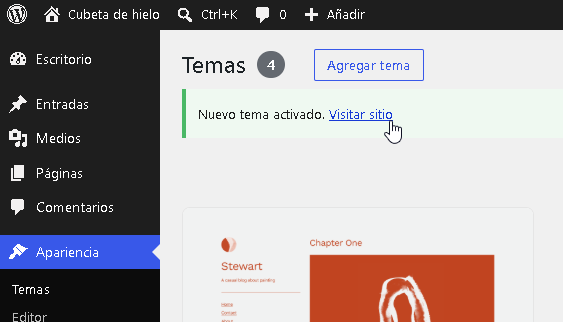
Por ahora, así es como quedo el tema ya instalado.
Comentarios, dudas o preguntas
¡Y eso es todo! No olvides dejar tus comentarios, dudas y / o preguntas. Con gusto las respondemos.

Docente, blogger, developer. Editor & Copy
Sobre: #Blogging, #Excel, #VBA, #Android, #PHP, #JavaScript, #Java, #WordPress, #IoT, #Python