Las fotografías son muy valiosas para una web, mejoran el mensaje que queremos transmitir, ayudan al SEO de nuestro sitio, alientan al usuario a participar o compartir nuestras entradas, entre muchas otras razones. Por eso mismo, es importante que las fotografías estén bien optimizadas y no consuman datos de más. Por todo lo anterior, en está ocasión aprenderemos como utilizar Photoshop para optimizar nuestras fotos.
¿Qué es un JPG?
El JPEG o JPG es un formato de archivo para almacenar y distribuir imágenes fotográficas. También es el nombre del Grupo Conjunto de Expertos en Fotografía que creo el estándar. Es el formato de imagen más utilizado en computadoras, cámaras digitales, teléfonos o tablets. Fue creado en 1992 como resultado de 6 años de trabajo en la especificación del formato que consta de 4 partes, también se le conoce como JPEG 1.
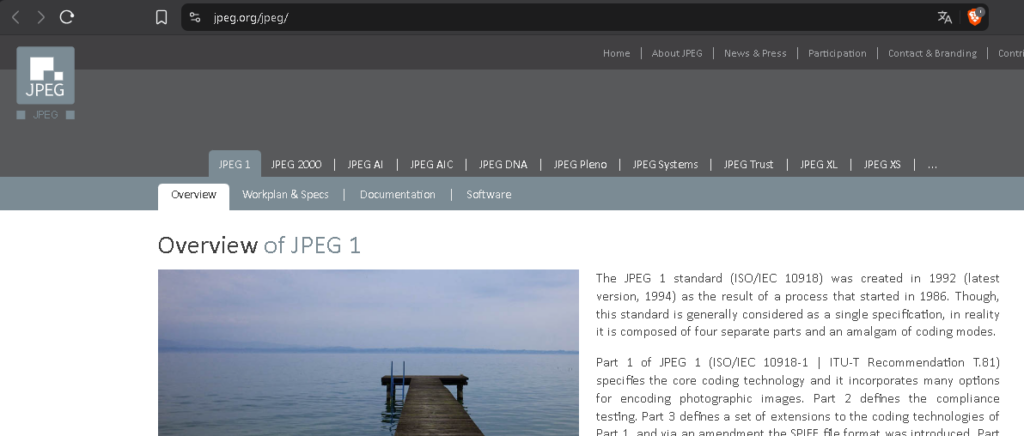
Dado que el formato JPEG fue diseñado para reducir el tamaño de los archivos, utiliza una técnica de compresión que permite mantener una calidad visual aceptable, aunque tiene la desventaja de producir pérdida de datos en cada copia nueva. Aunque existe una nueva versión llamada JPEG 2000 que permite la compresión sin pérdida, a la fecha no ha podido reemplazar al JPEG 1.
Abriendo la fotografía en Photoshop
Abre la fotografía que quieres optimizar en Photoshop. Es posible que te salga el cuadro de diálogo Diferencia de perfil incrustado. Si te sale, revisa que este seleccionada la opción Usar el perfil incrustado y presiona el botón OK.

Necesitamos utilizar un perfil de color llamada sRGB IEC61966-2.1 ya que es el perfil de color utilizado por JPEG 1. Si cancelaste la ventana anterior o utilizaste un perfil diferente, este paso es muy necesario. Ve al menú Edición y selecciona Asignar perfil.

En la ventana de diálogo Asignar perfil, da clic en la opción Perfil y asegúrate de seleccionar sRGB IEC61966-2.1, luego presiona el botón OK.

Exportar la fotografía para web
En el menú Archivo, selecciona Exportar y luego Guardar para Web (heredado)

Aparece la ventana de diálogo Guardar para Web.

Tiene demasiadas opciones, pero las que nos interesan son:
- Calidad de compresión: Permite cambiar la compresión desde 100% (Sin compresión o máxima calidad) hasta 0 (Pérdida absoluta)
- Optimizado: Permite crear archivos más pequeños
- Ancho: Permite ajustar el ancho de la imagen
- Alto: permite ajustar el alto de la imagen
- Porcentaje: Ajusta el ancho y alto de manera proporcional a un porcentaje
- Convertir en sRGB: Aplica el perfil asignado previamente
Por ejemplo, así quedan nuestros ajustes dejando la calidad al 70%, optimizado con perfil sRGB para Internet, a un 25% de porcentaje.

Al presionar el botón Guardar, podemos decidir donde guardar nuestra imagen.

Podemos observar el resultado desde nuestro Explorador de archivos.

Comentarios,dudas o preguntas
¡Y eso es todo! Gracias a Haiane Madoian por la maravillosa foto publicada en Unsplash. No olvides dejar tus comentarios, dudas y / o preguntas. Con gusto las respondemos.

Docente, blogger, developer. Editor & Copy
Sobre: #Blogging, #Excel, #VBA, #Android, #PHP, #JavaScript, #Java, #WordPress, #IoT, #Python