Se llama pseudocódigo a la escritura de algoritmos cualitativos, enfocados a la resolución de problemas y escritos en un lenguaje natural. El pseudocódigo no es un lenguaje de programación per se, sino una reinterpretación más sencilla y entendible ya que permite escribir código de programación en un lenguaje humano entendible. Es una de las primeras cosas que se aprenden como parte de un curso o carrera de programación, ya que ayuda a comprender conceptos muy básicos sin tanto esfuerzo y pone a trabajar a la mente.
¿Qué es PSeInt?
En sus propias palabras:
PSeInt es una herramienta para asistir a un estudiante en sus primeros pasos en programación. Mediante un simple e intuitivo pseudolenguaje en español
PSeInt tiene un conjunto de características que lo hacen interesante para aprender:
- Sintaxis en español
- Genera y edita diagramas de flujo
- Exporta a diversos lenguajes de programación
- Tiene versiones para Windows, Linux y MAC
También existe una versión web, para hacer pruebas en línea.
Instalación de PSeInt en Windows
Para nuestro propósito, instalaremos la versión para Windows, aunque no debería ser muy difícil instalarlo en otros sistemas. Entonces, entramos a su página oficial y damos clic en el icono de PSeInt para Windows.
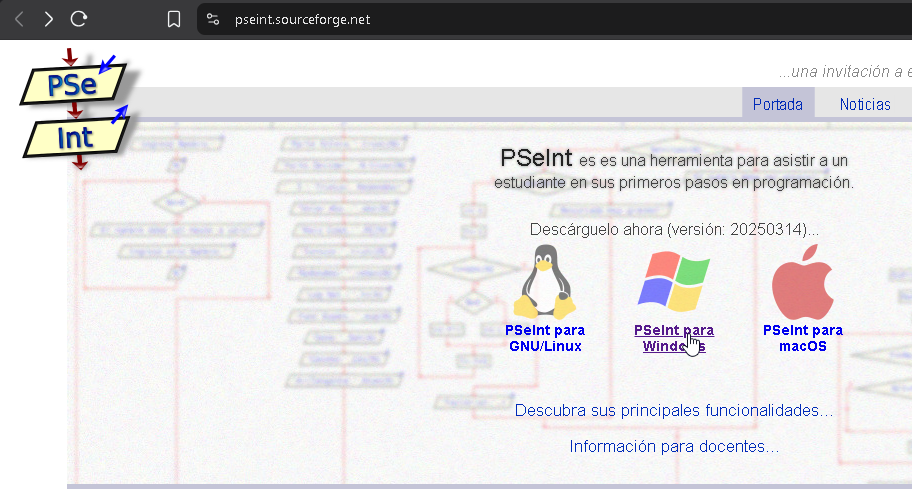
Seleccionamos la opción Instalador para Windows de 64 bits.

En la siguiente página, comenzará la descarga del programa. Elegimos donde guardarlo (recomendado la carpeta Descargas)

Una vez terminada la descarga, localizamos y abrimos el archivo de instalación con un doble clic.
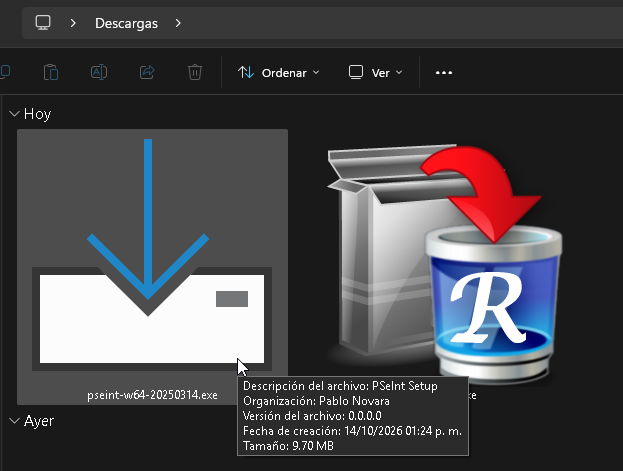
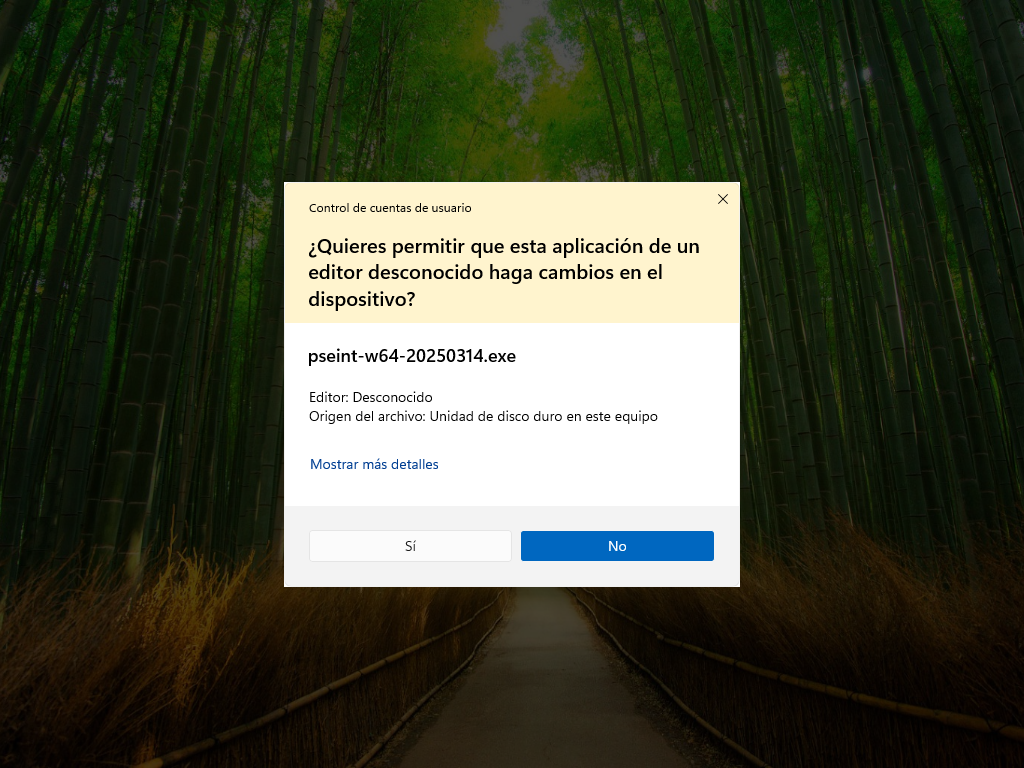
En la ventana de Control de cuentas de usuario, presionamos el botón Si
En la ventana de bienvenida, presionamos el botón Siguiente.

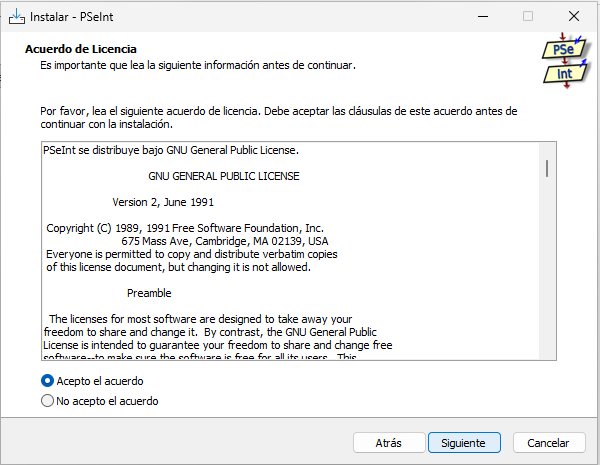
En el Acuerdo de licencia, seleccionamos la opción Acepto el acuerdo y presionamos el botón Siguiente.
En la siguiente ventana, dejamos la Carpeta de destino intacta, presionamos el botón Instalar.

Esperamos a que concluya la instalación.

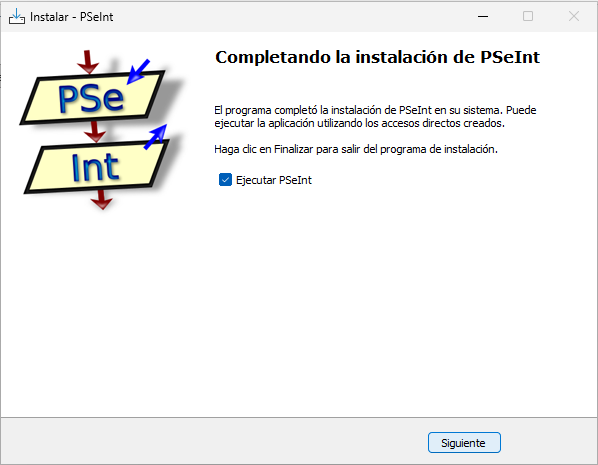
Al finalizar la instalación, dejamos seleccionada la opción Ejecutar PSeInt y presionamos el botón Siguiente.
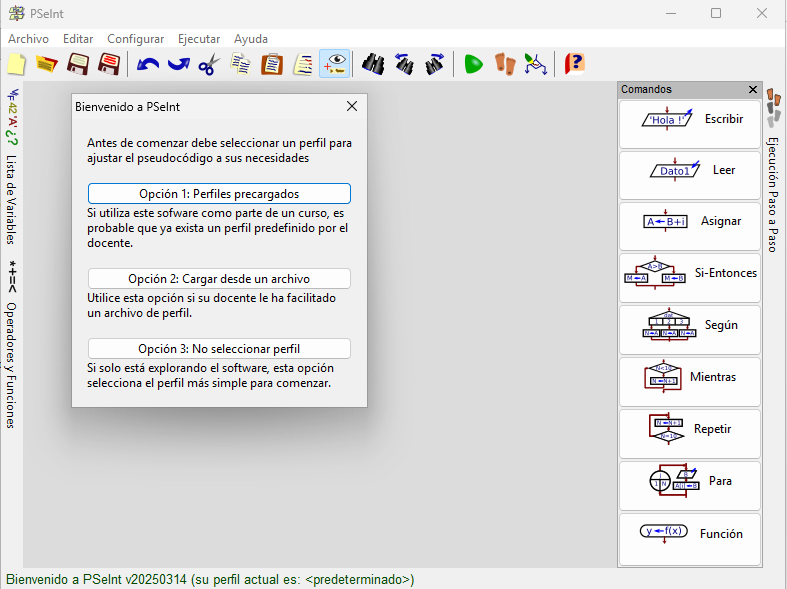
Al abrirse el programa por primera vez, se nos pide elegir una opción. En este caso seleccionamos la Opción 3: No seleccionar perfil, a menos claro que contemos con un perfil para PSeInt.
Finalmente, llegamos a la ventana clásica de PSeInt.

Escribiendo nuestro primer pseudocódigo
Todo pseudocódigo inicia con la palabra Algoritmo, seguida del nombre que le queramos asignar, y termina con la instrucción FinAlgoritmo, por ejemplo:
Algoritmo Ejercicio1
FinAlgoritmo
Es importante tener en cuenta que el nombre de nuestro algoritmo NO DEBE USAR ESPACIOS, en su lugar, podemos usar guiones bajos. Por ejemplo:
Algoritmo Primer_Ejercicio
FinAlgoritmo
También podemos escribir comentarios en nuestro algoritmo, a manera de anotaciones simples que no afectan el código escrito. Los comentarios se escriben con una doble //, Ejemplo:
Algoritmo Primer_Ejercicio
   // Este es mi primer algoritmo
   // Este comentario no afecta el código
FinAlgoritmo
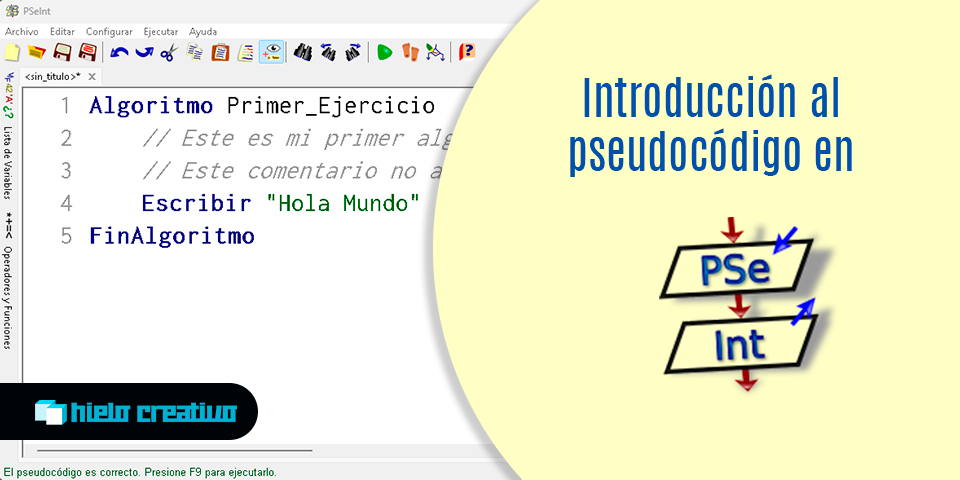
Por último y haciendo honor a la tradición, mostraremos un “Hola mundo” en la pantalla, esto se logra con la sentencia Escribir, seguida del texto que queremos mostrar entre comillas.
Algoritmo Primer_Ejercicio
	// Este es mi primer algoritmo
	// Este comentario no afecta el código
	Escribir "Hola Mundo"
FinAlgoritmo
Quedando tal y como se muestra.

Ejecutando nuestro algoritmo
Para ejecutar nuestro algoritmo y comenzar nuestra larga carrera en el mundo de la programación, presionamos el botón Ejecutar o presionamos la tecla F9,tal y como lo muestra la imagen.
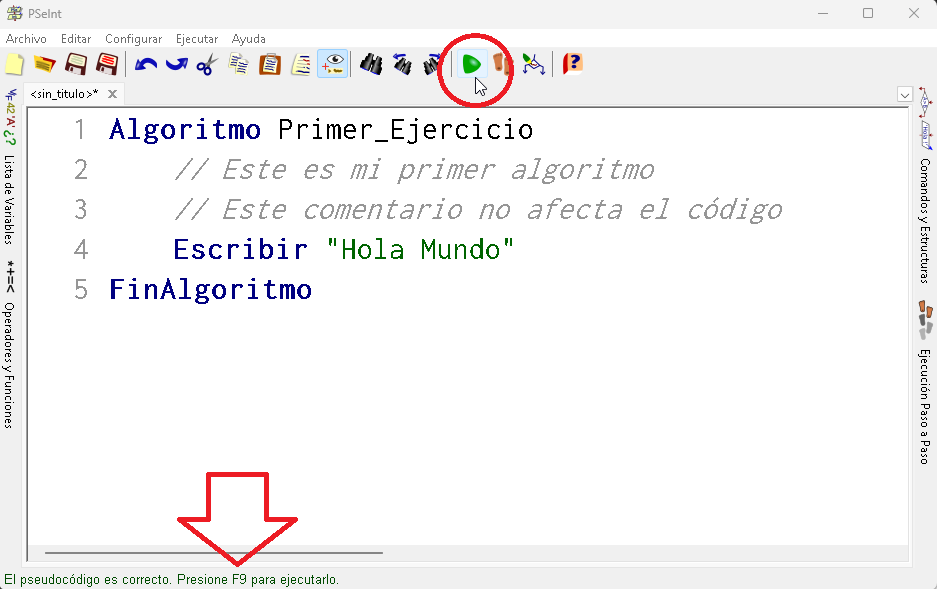
En ese momento, podemos apreciar el resultado en la ventana de consola de PSeInt.

- El resultado de nuestro algoritmo, siempre saldrá en medio de las sentencias Ejecución Iniciada y Ejecución Finalizada que marcan el inicio y final de nuestro algoritmo.
- El botón Reiniciar, permite probar otra vez.
- Activar está opción para que la ventana no se minimice, ni se oculte.
- Activar está opción para que la ventana no se cierre.
Comentarios, dudas o preguntas
¡Y eso es todo! No olvides dejar tus comentarios, dudas y / o preguntas. Con gusto las respondemos.

Docente, blogger, developer. Editor & Copy
Sobre: #Blogging, #Excel, #VBA, #Android, #PHP, #JavaScript, #Java, #WordPress, #IoT, #Python