

Diseñar y desarrollar proyectos de Internet de las Cosas (IoT) puede ser algo costoso, sin embargo gracias al lanzamiento del chip ESP8266 por parte de la compañía Espressif Systems, el costo en proyectos de bajo y medio impacto puede reducirse considerablemente. Así que en está ocasión, vamos a enfocarnos en la placa NodeMCU en su versión 3, la cual incluye este chip y con la que podemos realizar múltiples proyectos.
¿Qué es la placa NodeMCU V3?
Es una placa de desarrollo que incluye el chip ESP8266, un microprocesador Tensilica Xtensa de 32 bits de 80 a 160 Mhz, una RAM interna de 128KB, un modulo flash de 4MB para almacenamiento y una antena Wi-Fi 802.11b/g/n. La placa acepta una alimentación de 3.3V, incluye un convertidor de TTL a USB con una velocidad de comunicación de hasta 4.5Mbps.
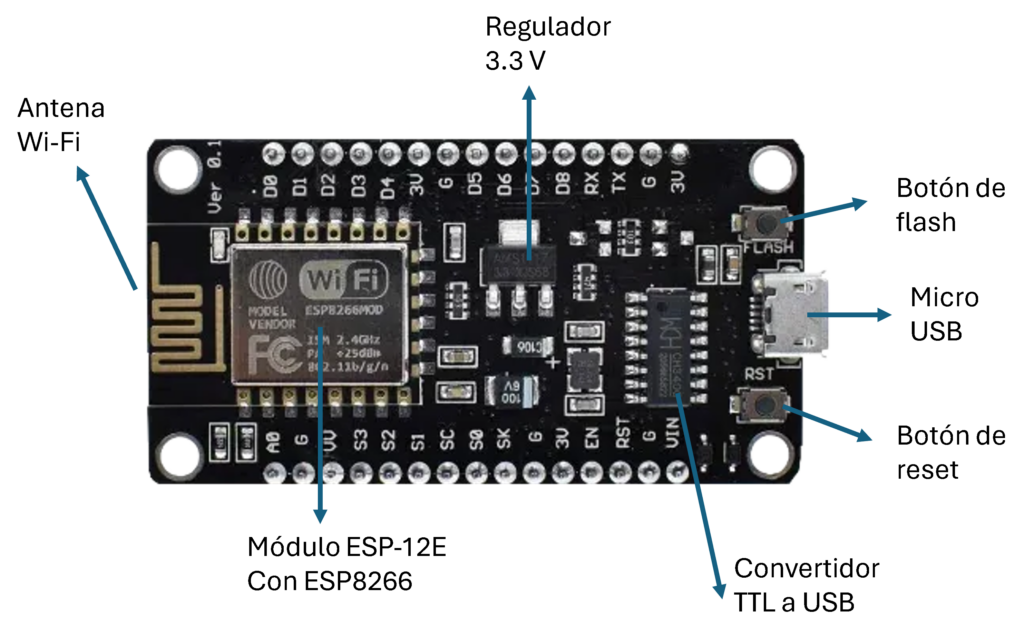
La placa cuenta con un total de 30 pines, de los cuales 3 son para energía (3V), 5 para tierra física (G) y el resto para múltiples funciones, destacando los GPIO que se utilizan para los datos de los periféricos que conectemos, el pin EN para aumentar o disminuir la potencia del chip o los pines SD para conectar tarjetas SD. Observa la siguiente imagen.
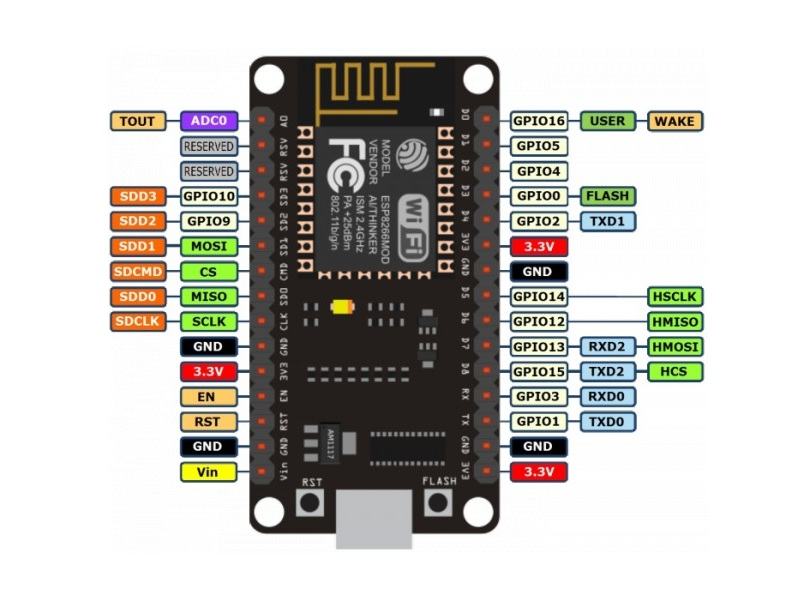
El botón RST (reset) reinicia el chip ESP8266 a sus valores de fábrica, mientras que el botón FLASH lo usaremos únicamente para cualquier posible actualización del firmware de la placa.
Conectar el NodeMCU V3 a nuestro equipo.
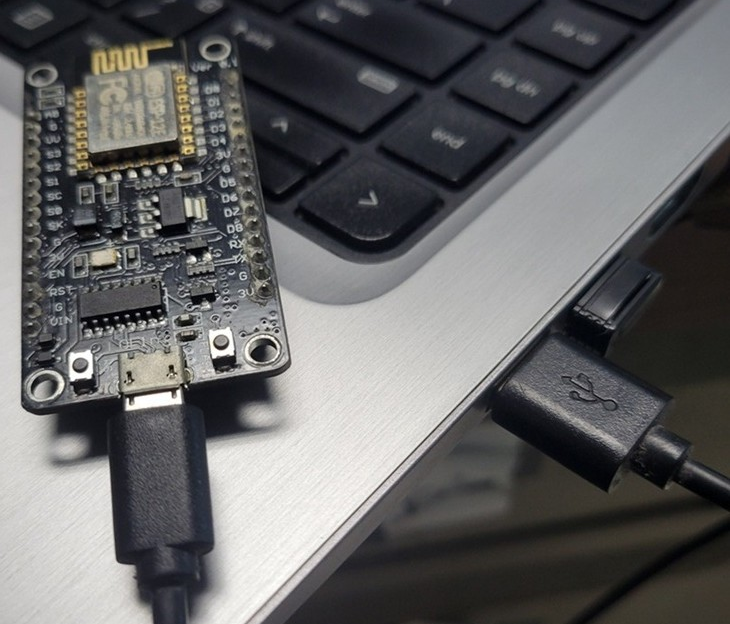
Con la ayuda de un cable micro USB (no mini, ni tipo C) conectamos la placa NodeMCU a un puerto USB libre de nuestro equipo, tal y como lo ilustra la imagen.
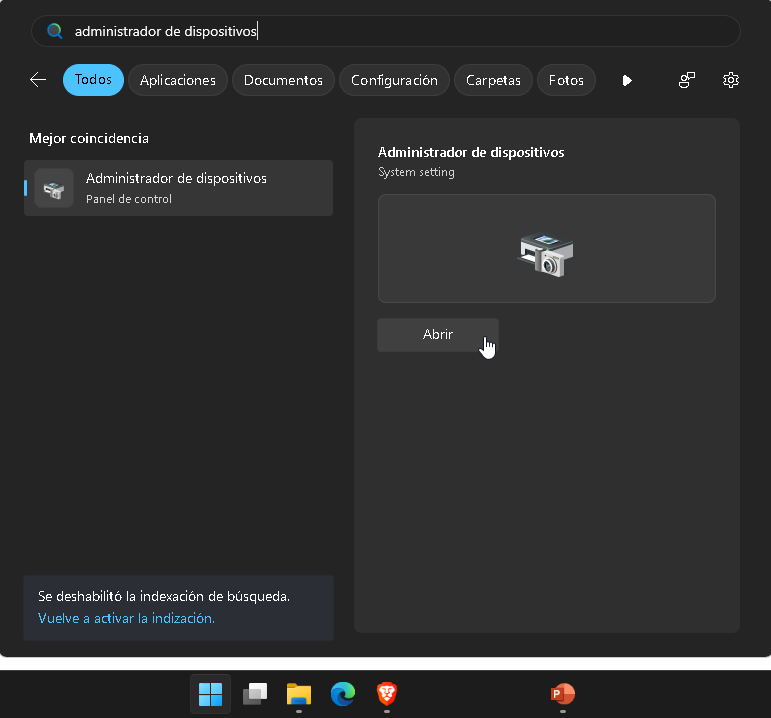
En el Menú Inicio, buscamos el Administrador de dispositivos y lo abrimos.
En el Administrador de dispositivos, lo vamos a encontrar en el apartado Otros dispositivos bajo el nombre de USB2.0-Serial.
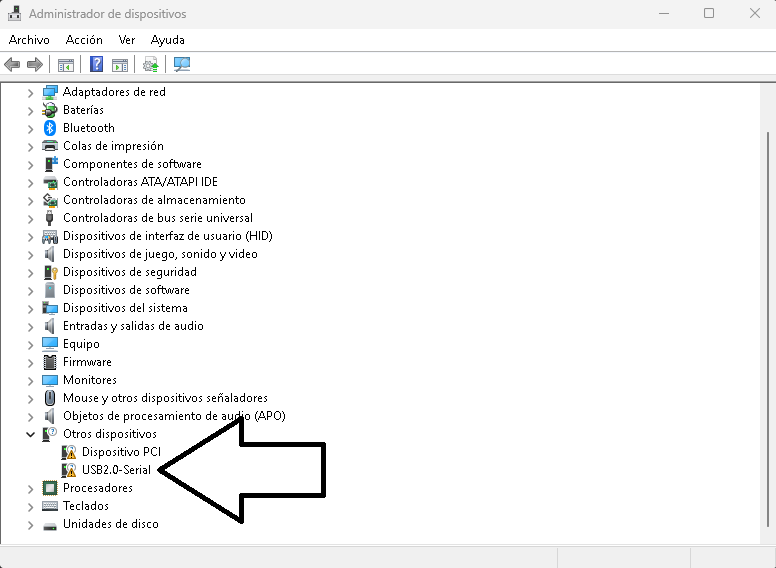
Descarga del controlador serial
Necesitamos el driver del convertidor de TTL a USB, llamado CH340 o CH341.Así que entramos a su página, descendemos un poco y damos clic en el botón Download.
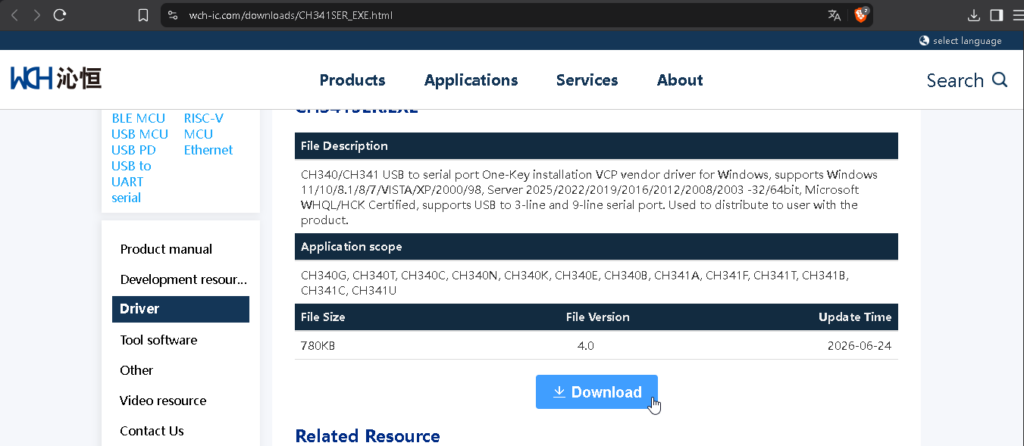
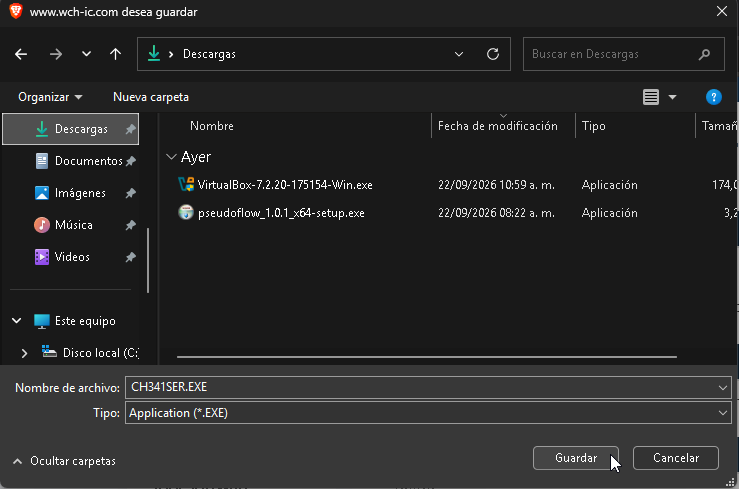
Guardamos el archivo en un lugar accesible (preferentemente Descargas)
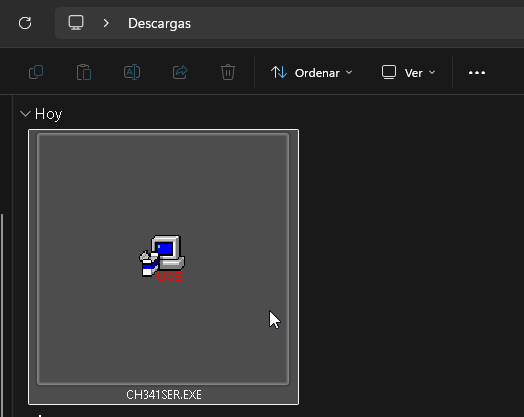
Abrimos el instalador que acabamos de descargar con un doble clic
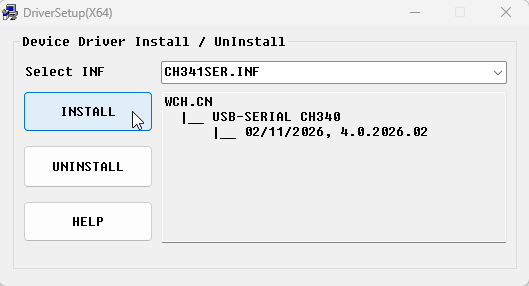
Es posible que nos salga alguna ventana de permisos, en cuyo caso, le decimos que Si queremos ejecutar el programa. Una vez hecho eso, solo tenemos que presionar el botón Install en la ventana de instalación.
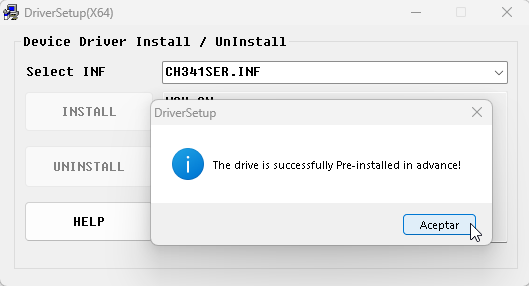
Una vez finalizado el proceso de instalación, solo damos Aceptar en la ventana de confirmación y cerramos la ventana de instalación.
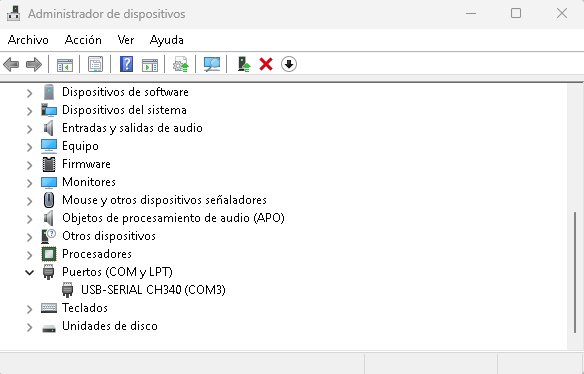
Regresando al Administrador de dispositivos, ahora lo encontraremos ahora en el apartado Puertos (COM y LPT) con el nombre USB-SERIAL CH340 y el número de puerto asignado (En este caso es COM3, pero puede variar)
Preparando el Arduino IDE para la NodeMCU ESP8266 V3
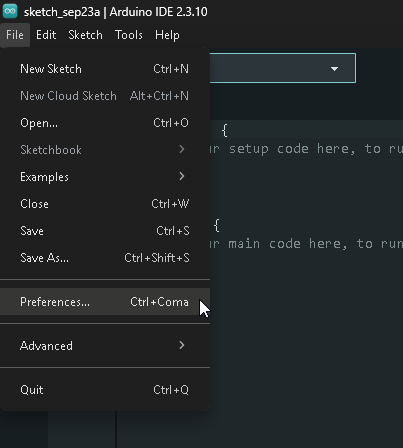
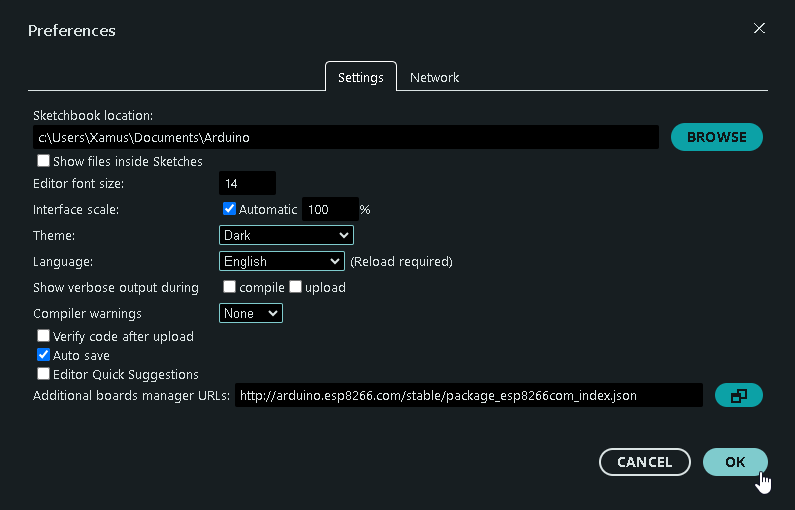
Abrimos el Arduino IDE. En el menú File, seleccionamos Preferences.
La especificación del chip ESP8266, lo podemos encontrar en el siguiente enlace:
http://arduino.esp8266.com/stable/package_esp8266com_index.json
En la ventana de preferencias, pegamos el enlace en la opción Additional boards manager URLs y presionamos el botón OK.
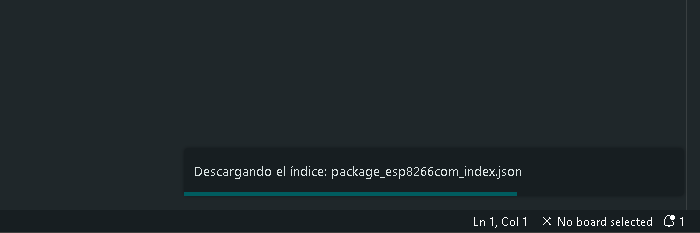
Esperamos a que se actualice el Arduino IDE.
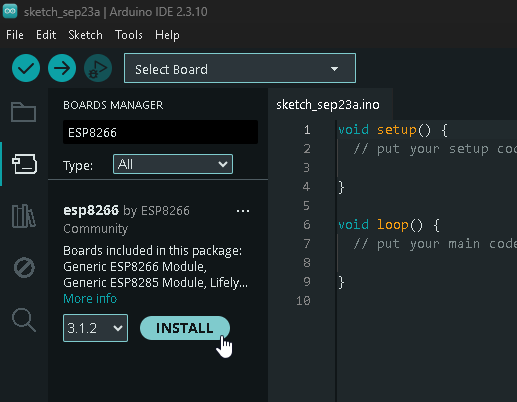
En el Boards Manager, escribimos ESP8266 y presionamos el botón INSTALL cuando aparezca la placa que buscamos.
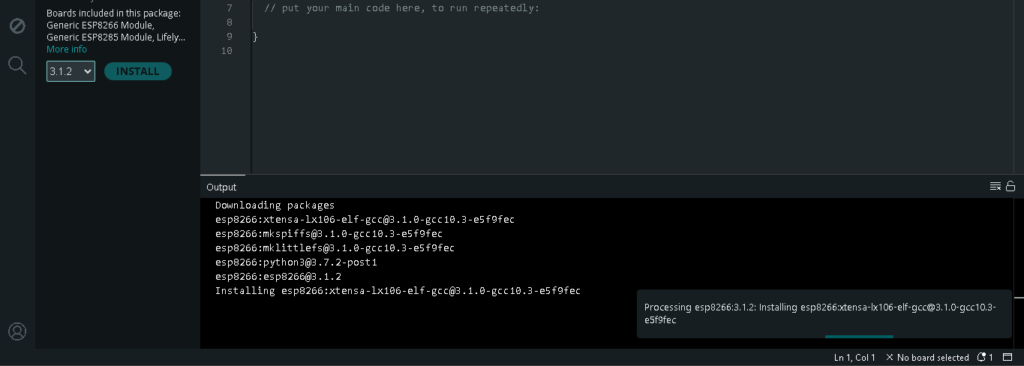
Nuevamente esperamos a que se actualice el Arduino IDE.
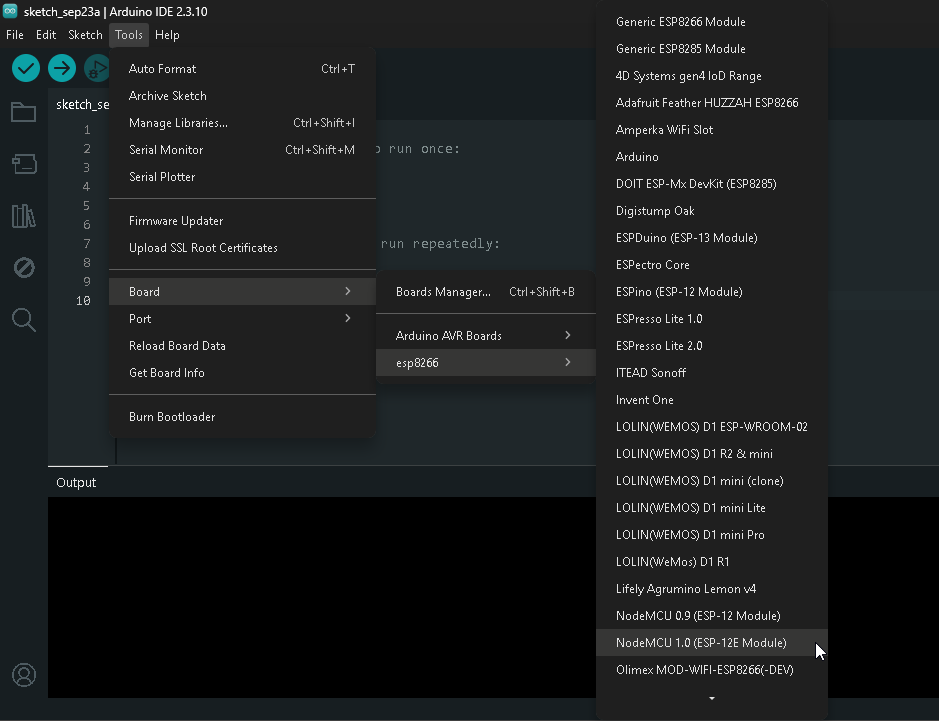
En el menú Tools, seleccionamos Board, luego esp8266 y por último la opción NodeMCU 1.0 (ESP-12E Module)
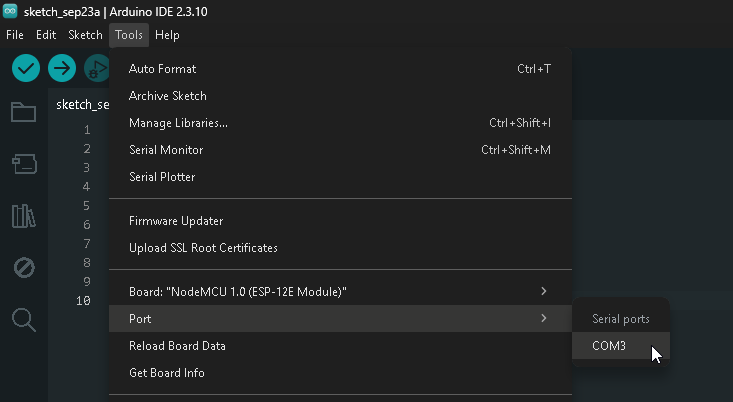
Regresamos al menú Tools, luego Port y por último el puerto que nos mostro el Administrador de dispositivos (En este ejemplo COM3)
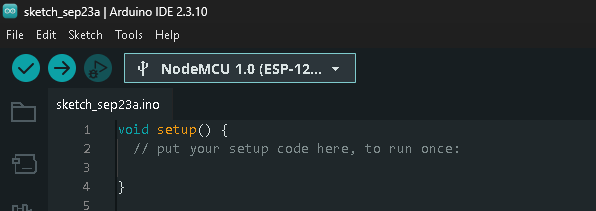
Una vez finalizado todo, podemos ver la placa lista en la parte superior del Arduino IDE.
Comentarios, dudas y preguntas
¡Y eso es todo! No olvides dejar tus comentarios, dudas y / o preguntas. Con gusto las respondemos.

Docente, blogger, developer. Editor & Copy
Sobre: #Blogging, #Excel, #VBA, #Android, #PHP, #JavaScript, #Java, #WordPress, #IoT, #Python
