
La hoja de cálculo Excel es uno de esos programas que muchos de nosotros necesitamos en nuestra vida, pero nos cuesta trabajo utilizar. Sin embargo, eventualmente necesitaremos de una hoja de cálculo para hacer operaciones, capturar datos, controlar nuestros gastos o pagar impuestos. En esta ocasión aprendemos algunas formas sencillas y rápidas de ordenar tablas de datos en este programa.
Ordenando datos paso a paso en Excel
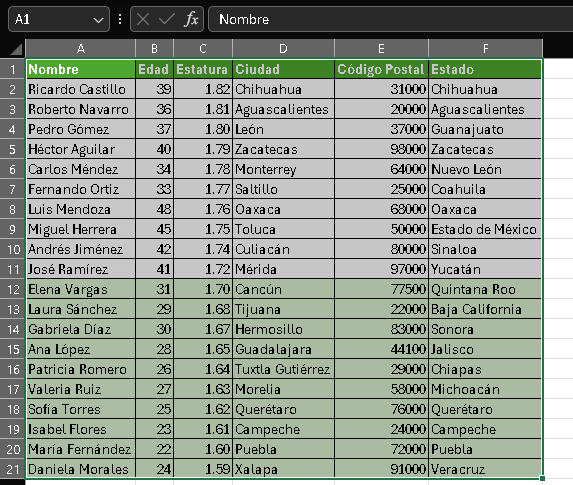
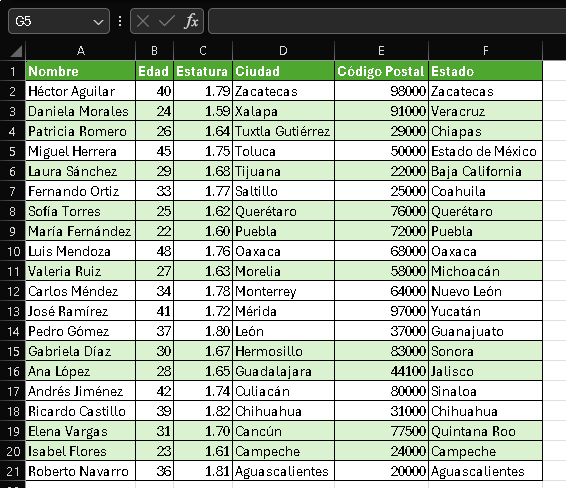
Obviamente, primero necesitamos una tabla con datos. Tomemos esta como ejemplo:
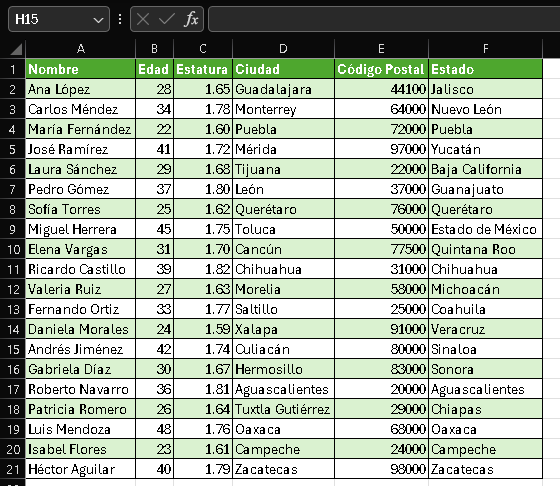
Necesitamos un criterio para ordenar nuestros datos, tomemos por ejemplo: Estatura. Seleccionemos dicha columna.

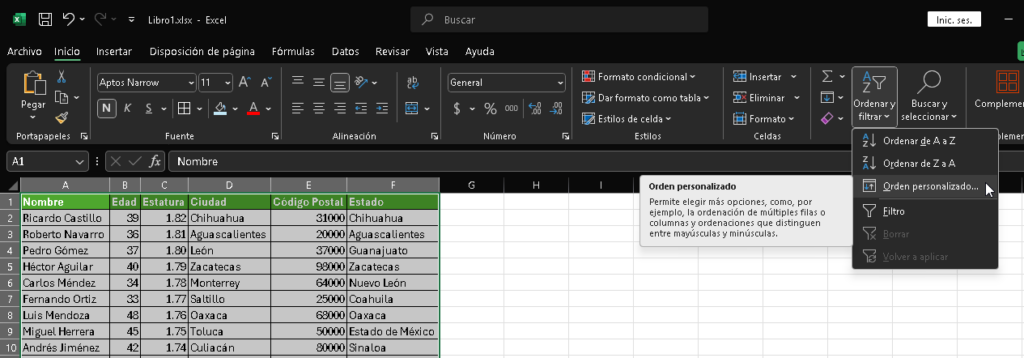
En la pestaña Inicio de la Cinta de opciones, dentro del grupo Edición, encontraremos la opción Ordenar y filtrar. La abrimos con un clic.
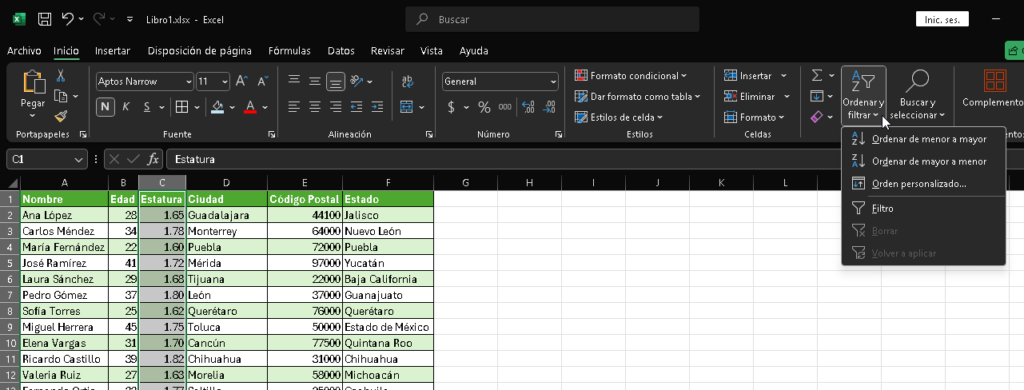
Encontramos 3 opciones para ordenar:
- Ordenar de menor a mayor: En nuestro ejemplo, de la estatura más baja a la más alta.
- Ordenar de mayor a menor: En nuestro caso, de la estatura más alta a la más baja.
- Orden personalizado: Por si necesitamos añadir más criterios.
Seleccionemos Ordenar de mayor a menor. Obtendremos la siguiente notificación.

Decidamos que opción tomar, esto es lo que hacen:
- Ampliar la selección: Selecciona toda la tabla y mueve los valores cuidando de no alterar los valores originales.
- Continuar con la selección actual: Aplicar el ordenamiento sólo a la columna que seleccionamos, ignorando el resto de datos.
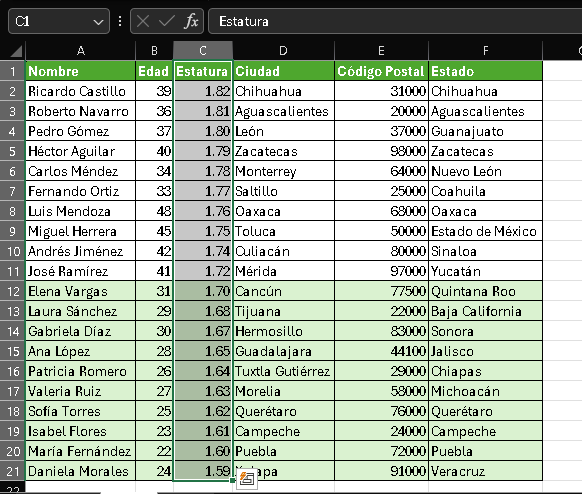
Seleccionemos Ampliar la selección y presionemos el botón Ordenar, el resultado es el siguiente.
Ordenamiento con más columnas
En caso de que necesitemos más de una columna para ordenar, por ejemplo: ordenar por Ciudad y Edad, hagamos lo siguiente. Seleccionemos todos nuestros datos (también funciona con un clic dentro de los datos)
En la pestaña Inicio de la Cinta de opciones, dentro del grupo Edición, encontraremos la opción Ordenar y filtrar. La abrimos con un click y seleccionamos Orden Personalizado.
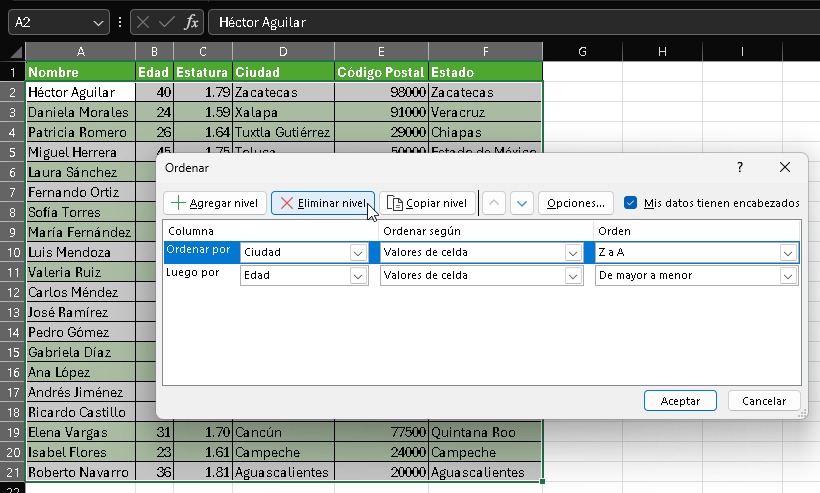
Aparece la siguiente ventana de diálogo:
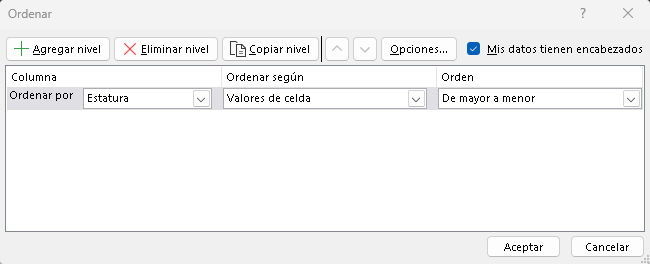
Demos click en Columna, y seleccionamos Ciudad. El elemento Ordenar según tiene los siguientes valores: Valores de celda (recomendado), Color de celda, Color de fuente e Icono de formato condicional. Finalmente, en Criterio de ordenamiento elegimos Z – A. Para añadir una segunda columna, presionamos el botón Agregar Nivel, elegimos la columna Edad y como criterio de ordenamiento De mayor a menor. Tal como ilustra la imagen:
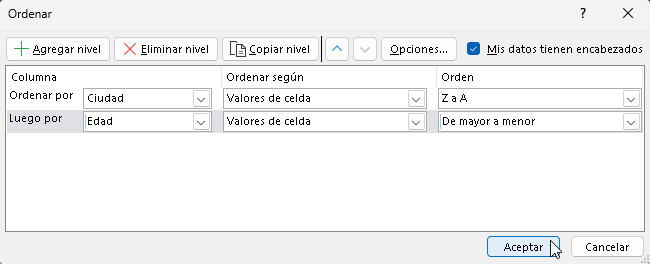
Al presionar el botón Aceptar, los resultados saltan a la vista.
Eliminar un criterio de ordenamiento
Si seleccionamos los datos y sacamos la ventana de orden personalizado otra vez, podemos eliminar un criterio, al seleccionarlo y presionar el botón Eliminar nivel.
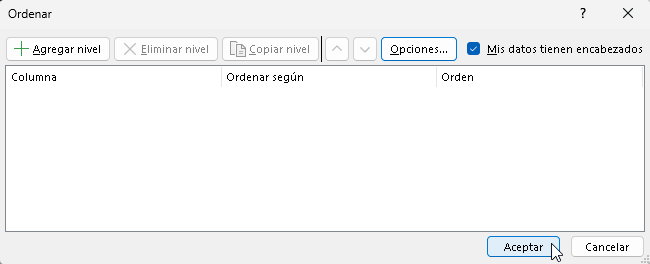
Por ejemplo, así queda después de eliminar todos los niveles.
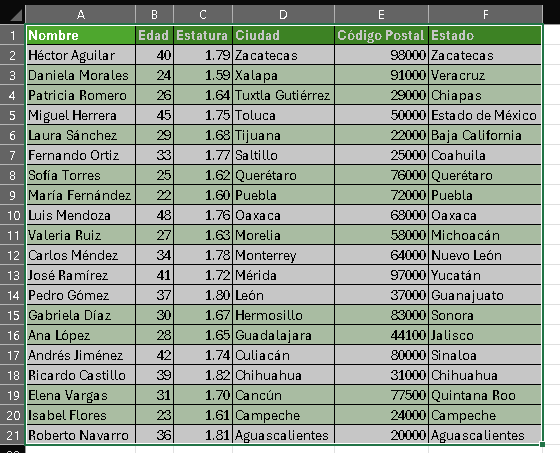
Al presionar el botón Aceptar, la tabla se queda con el último ordenamiento realizado.
Ordenar datos por el color de la celda
Utilizar colores para ordenar, es una buena idea para identificar patrones. Por ejemplo, en nuestra tabla, hemos coloreado la columna edad utilizando 3 tonos de azul para marcar 3 grupos de personas.
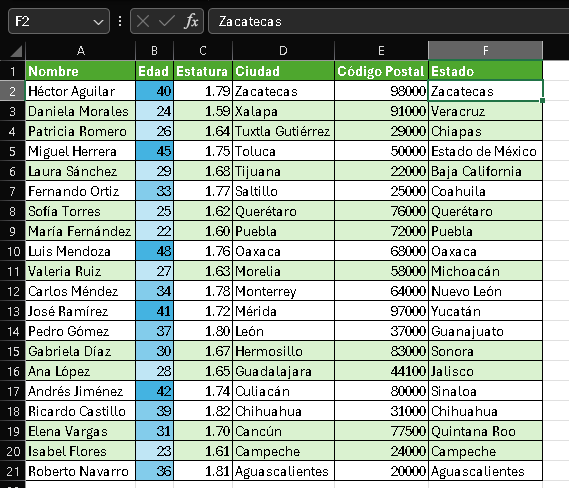
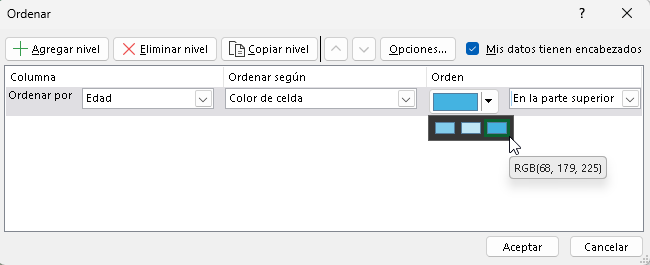
Al recuperar la ventana de Orden personalizado, seleccionamos la Columna Edad y en la opción Ordenar según, cambiamos a Color de celda. El programa detectará los colores ocupados automáticamente, en este ejemplo seleccionamos el azul más oscuro y para que se acumulen del más oscuro al más claro dejamos la opción En la parte superior seleccionada.
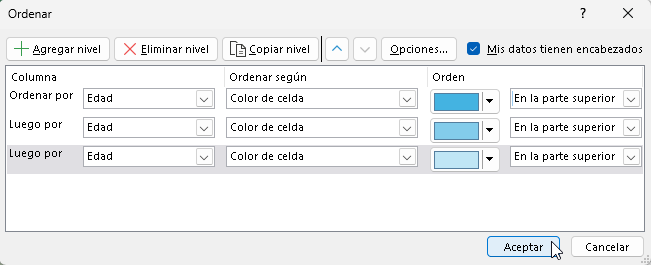
Entonces, procedemos a agregar los otros dos colores sobre la misma columna.
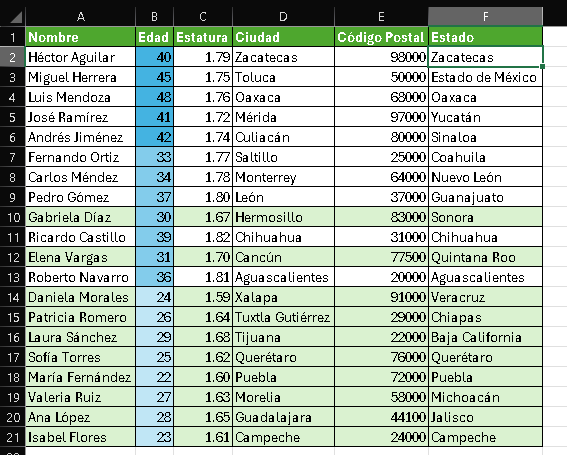
Al presionar el botón Aceptar, podemos ver los resultados.
Comentarios, dudas y preguntas
¡Y eso es todo! No olvides dejar tus comentarios, dudas y / o preguntas. Con gusto las respondemos.

Docente, blogger, developer. Editor & Copy
Sobre: #Blogging, #Excel, #VBA, #Android, #PHP, #JavaScript, #Java, #WordPress, #IoT, #Python