El primer paso para aprender un nuevo lenguaje de programación es comenzar desde su estructura básica. En el caso del lenguaje C, esto es muy recomendable hacerlo con calma ya que muchos lenguajes como C++, Java, PHP, entre otros, derivan de él. Dicho de otra forma, C es un excelente lenguaje para programadores primerizos porque les entrega muchas fundamentos necesarios para aprender nuevos lenguajes; por supuesto esto no significa que sea obligatorio, más bien, es una humilde recomendación.
Para este artículo, usaremos el editor Visual Studio Code, aunque debemos recordar que hay más de un IDE y editor de código que se pueden utilizar.
Instalando el compilador necesario
Para comenzar a trabajar, necesitamos instalar un compilador de lenguaje C, Existen muchos como GCC, MingW, MSVC, etc. Si estas trabajando en Mac OS, la opción por defecto es Xcode, ya que viene integrado en el propio sistema operativo e incluye su propio compilador llamado Apple Clang. En linux por lo general viene instalado GCC por defecto en la mayoría de las distribuciones.
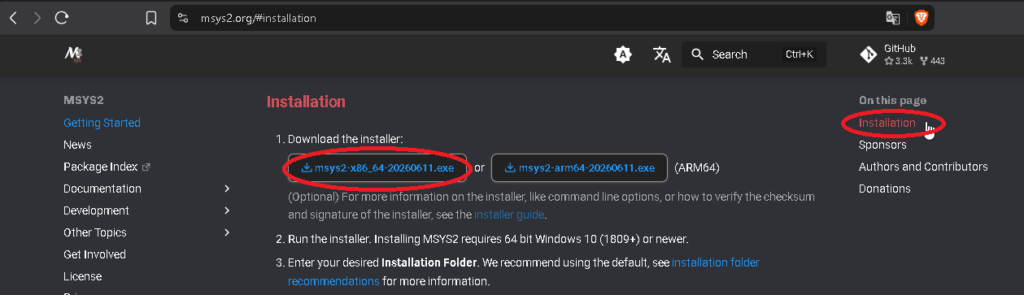
En este caso, instalaremos MinGW para 64 bits para Windows. Esto lo haremos a través de un software llamado MSYS2 que es una colección de herramientas y bibliotecas de desarrollo de aplicaciones para sistemas Windows. Lo primero será entrar el sitio web, en el menú de la derecha, damos clic en Installation y luego en msys2-x86_64 para descargar el archivo.
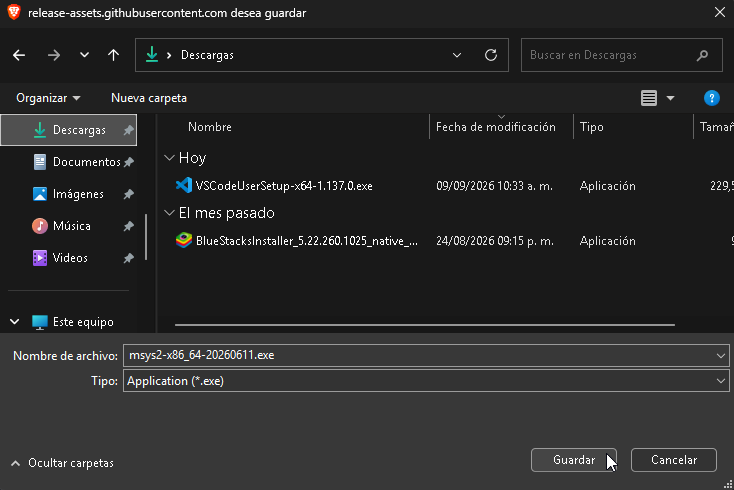
Guarda el instalador en una carpeta de tu equipo, de preferencia Descargas.
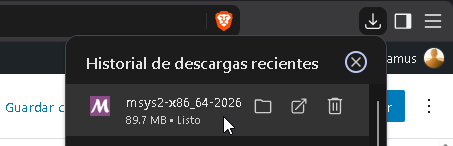
Una vez finalice la descarga, abre el archivo.
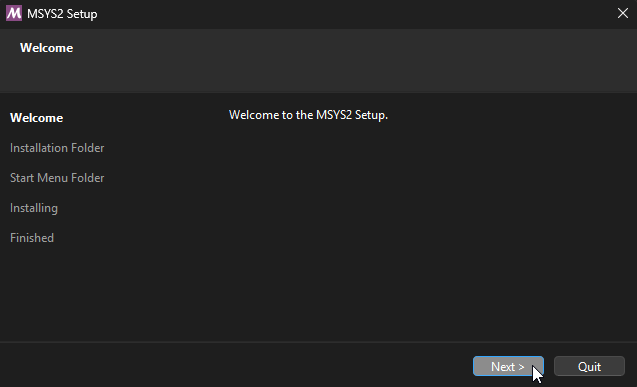
En la ventana de bienvenida, solo presiona el botón Next.
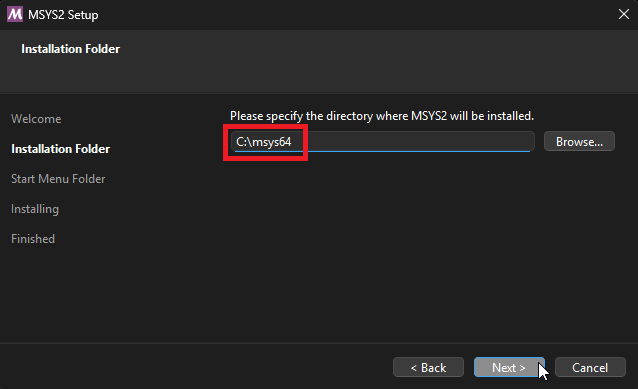
Ahora, toma nota de la ruta de instalación del programa y da clic en Next.
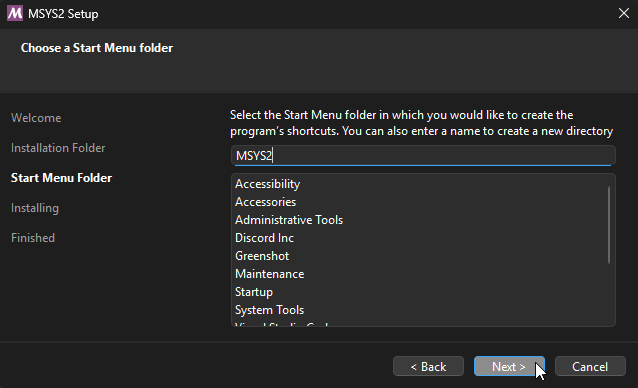
En la siguiente ventana, solo presiona el botón Next.
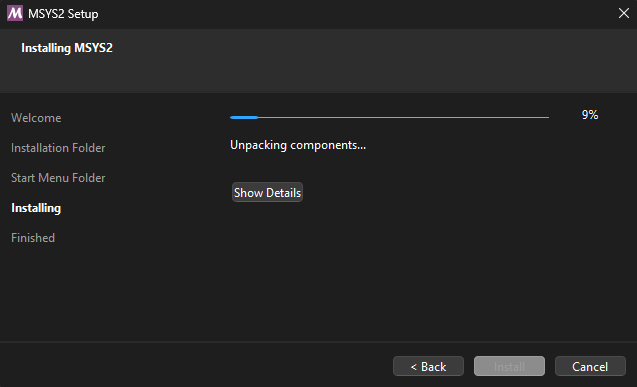
Espera a que finalice la instalación del programa.
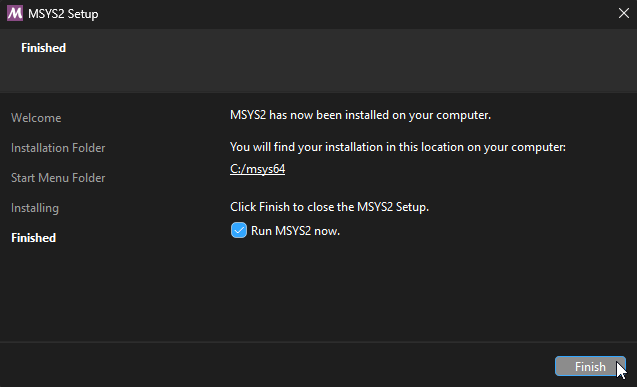
Una vez que termine la instalación, presiona el botón Finish.
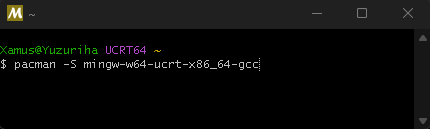
Se abrirá una ventana de consola para escribir comandos. MSYS2 utiliza el gestor de paquetes pacman (el mismo de Arch Linux), así que para instalar el compilador MingGW, solo necesitamos escribir el siguiente comando:
pacman -S mingw-w64-ucrt-x86_64-gcc
Tal como se muestra en la imagen.
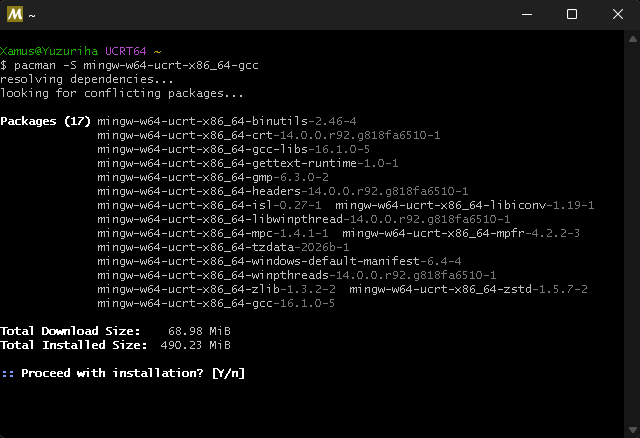
Una vez cargue los paquetes a instalar, presiona la tecla Y, luego Enter para continuar.
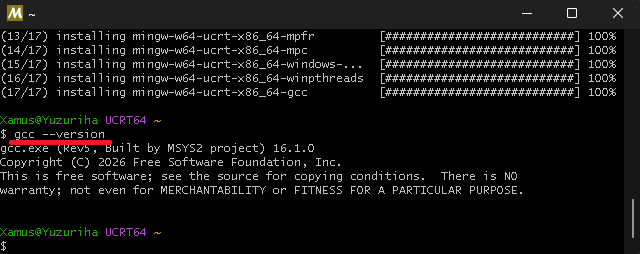
Cuando acabe la instalación, puedes comprobar que todo haya salido bien, escribiendo el siguiente comando:
gcc --version
Si todo sale bien, debería ver un mensaje similar al siguiente.
Editando las variables de entorno de Windows
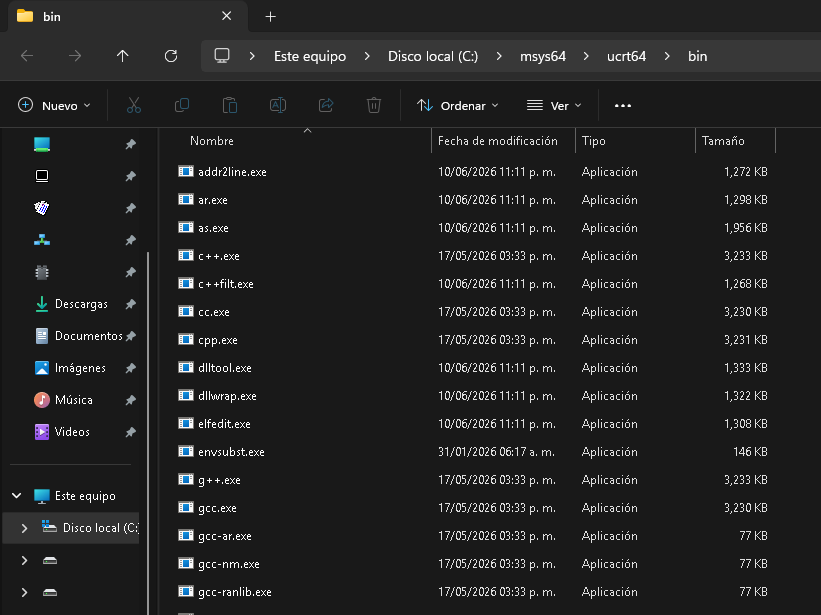
Las variables de entorno son valores como rutas de archivos, programas o configuraciones del usuario. Necesitamos guardar en ella la carpeta con los binarios ejecutables del compilador. Estos los podemos encontrar en la ruta C:\msys64\ucrt64\bin
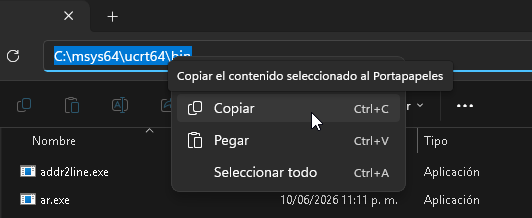
Da clic con el botón derecho en la barra de direcciones selecciona Copiar.
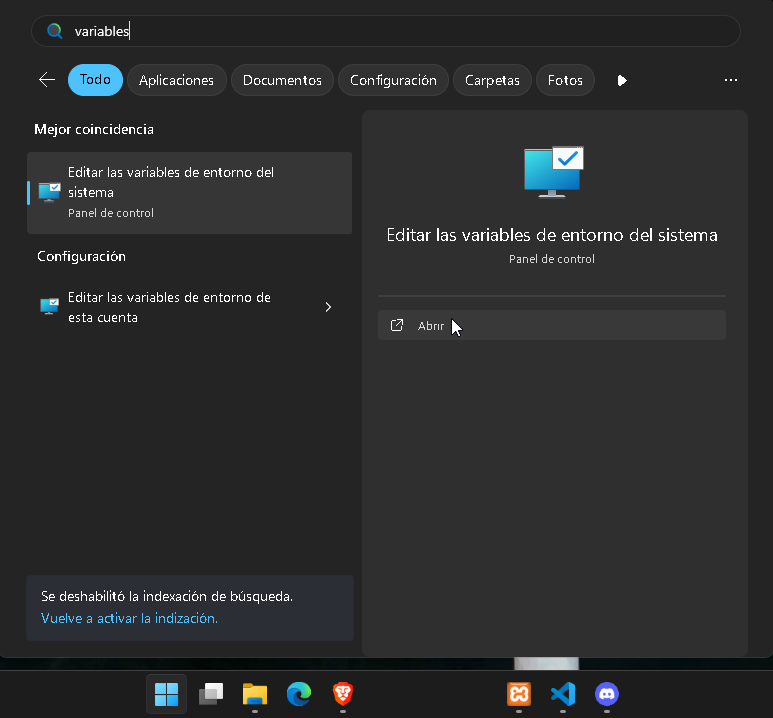
Abre el Menú Inicio y escribe la palabra Variables. Con eso aparecerá la opción Editar las variables de entorno del sistema. Da clic en el botón Abrir.
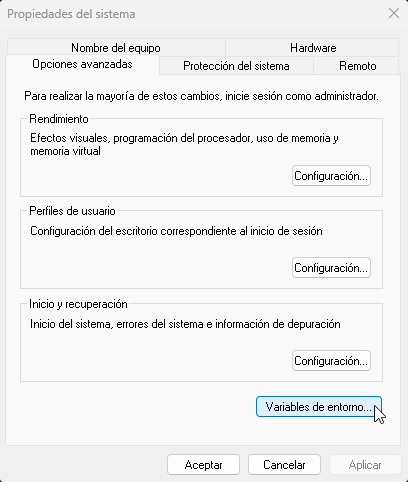
En la ventana Propiedades del sistema, da clic en Variables de entorno.
A continuación, selecciona la variables Path en la sección Variables de usuario para y presiona el botón Editar.
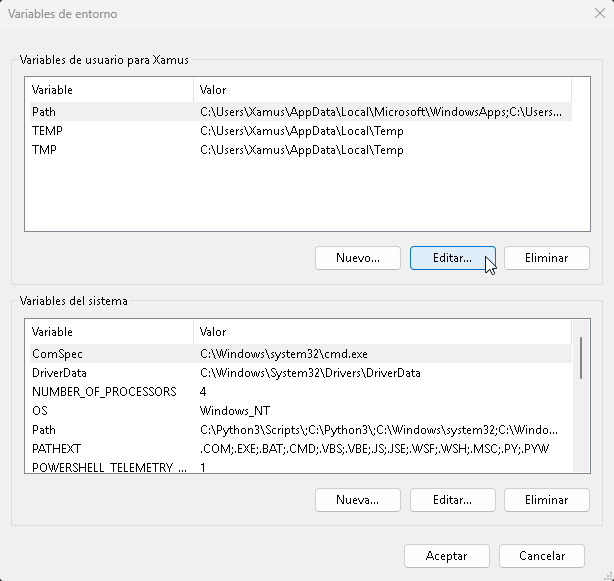
En el siguiente dialogo, presiona el botón Nuevo.
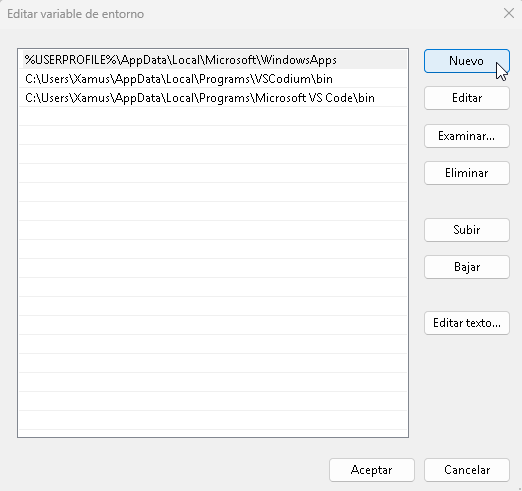
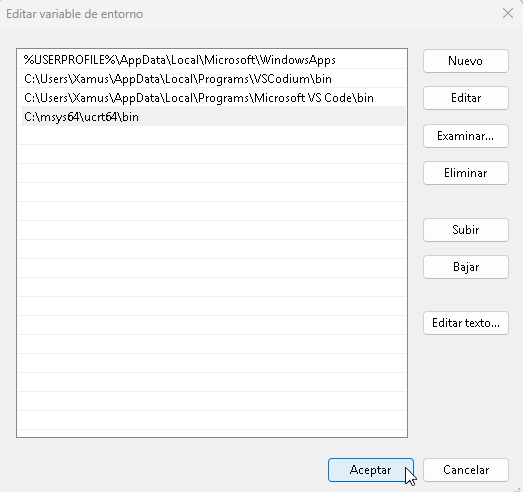
Pega el texto que copiaste antes y presiona el botón Aceptar.
Configurando Visual Studio Code para trabajar con C
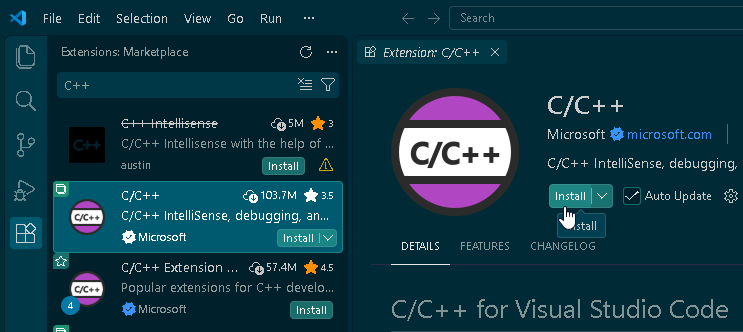
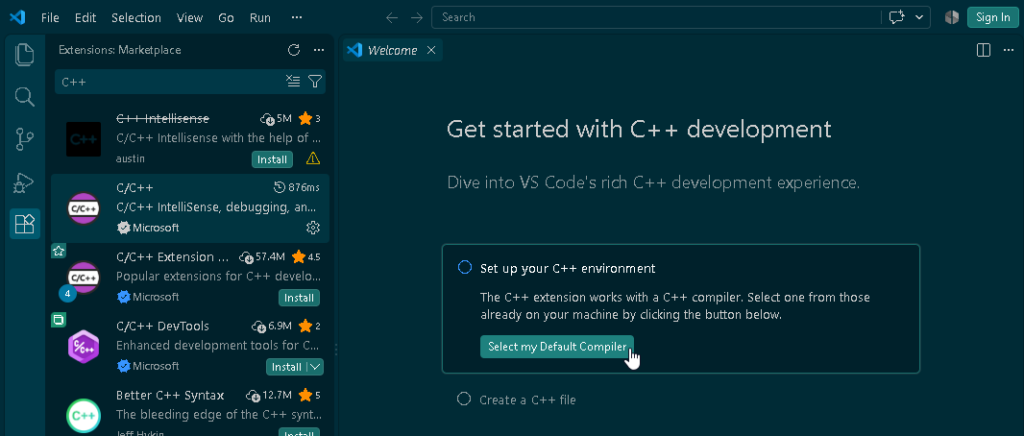
Es hora de configurar nuestro editor. Abre Visual Studio Code, ve a Extensions escribe C++ en la caja de búsqueda. Una vez termine la búsqueda, selecciona la extensión C/C++ de Microsoft y presiona el botón Install.
Cuando termine la instalación, presiona el botón Select my default compiler.
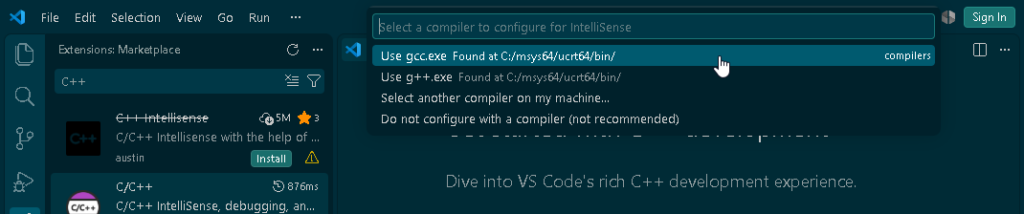
Selecciona la opción Use gcc.exe, si tiene algún otro compilador instalado, aquí lo puedes utilizar.
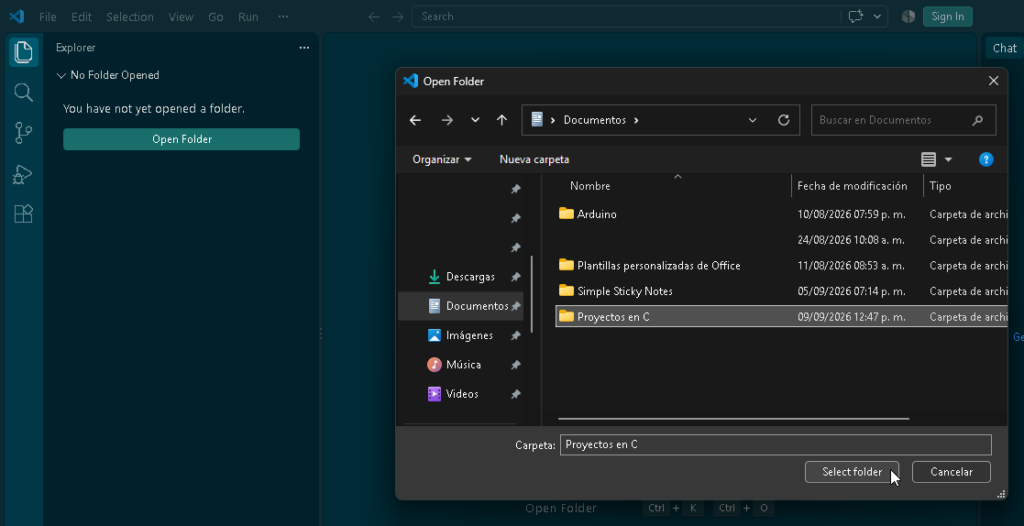
Ahora regresa al Explorer, presiona el botón Open folder, selecciona una carpeta para guardar tus proyectos o archivos y presiona el botón Select folder.
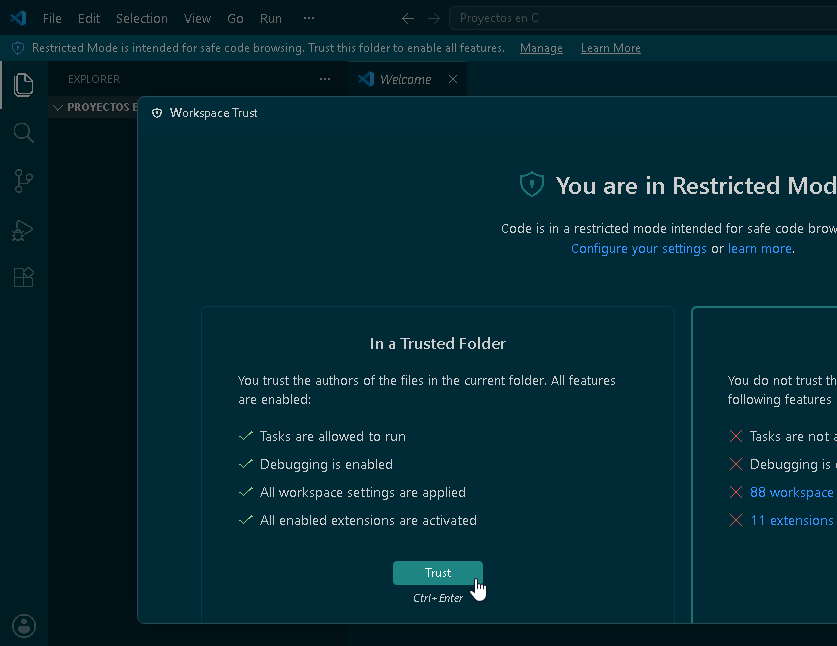
No te olvides de dar clic en el botón Manage en la advertencia del modo restringido de Visual Studio Code.

Para finalizar la configuración, presiona el botón Trust en la ventana de dialogo.
Escribiendo mi primer programa en lenguaje C
En el lenguaje C, todo lo que hacemos está definido por una librería o biblioteca. Las bibliotecas son archivos que recolectan funciones, métodos y otros mecanismos de trabajo. Las librerías las hemos de llamar de acuerdo a necesidad y en este caso se usa la instrucción #include para invocarlas.
#include <stdio.h>
Los signos de < y > significan que es una librería estándar de C, ya que si no lo fuera, tendría que ser invocada entre comillas. Adicionalmente, la mayoría de la librerías terminan con la extensión .h En este caso, invocamos a la biblioteca stdio que es una abreviatura de Standard Input – Output. Es la biblioteca básica para hacer operaciones de entrada y salida, la definición de los tipos de datos, constantes y otros elementos básico. Ahora hacemos la llamada a otra librería.
#include <stdlib.h>
La librería estándar stdlib (Standard Library) que se encarga del manejo de memoria y procesos, es algo fundamental en una aplicación.
Los comentarios son anotaciones del programador que no afectan a la aplicación, ni se ven durante el tiempo de ejecución de la misma. Normalmente se usan con motivos diversos como: documentar un método o función, colocar recordatorios, deshabilitar código que no funciona, etc.
Hay dos tipos de comentarios: Los de 1 línea de código comenzados con dos diagonales (//) y, los de más de una línea de código comenzados con /* y terminados con */
Por lo que la línea:
// Este es mi primer programa en C
Es una simple anotación para recordar que estas frente a tu primer programa. Puedes simplemente no escribirla, pero siempre es una buena costumbre documentar tu código.
El proceso o función principal, es aquella que el compilador toma como punto de partida para la aplicación. En lenguaje C, este recibe el nombre de main y por definición del estándar, debe regresar un número entero que puede ser 0 (terminación regular), la constante simbólica EXIT_SUCCESS que vale 0 (terminación exitosa) o la constante simbólica EXIT_FAILURE que vale 8 (terminación anormal)
int main(int argc, char *argv[]) {
Por supuesto, contiene una serie de argumentos que se encuentran entre los paréntesis. En C estándar, la función principal debe tener al menos dos argumentos:
- argc: es un número entero (int) que representa la cantidad de argumentos que la función recibe.
- *argv[] : es un array inicialmente vacío que representa la lista de dichos argumentos
Un argumento, es un parámetro o valor que puede utilizar la función para realizar alguna acción.
Acto seguido, veras la llave de apertura ({ ) del programa principal. Debajo de esa línea se encuentra:
return 0
Como se mencionó más arriba, el programa debe obligatoriamente regresar un número entero. En la mayoría de las ocasiones siempre será cero y con la sentencia return. No hay que olvidarnos del punto y coma ya que es fundamental.
Por último cerramos nuestro programa con la llave de cierre.
}
Es importante siempre revisar que no falte ni una.
Todo el código escrito es el siguiente.
#include <stdio.h>
#include <stdlib.h>
// Este es mi primer programa en C
int main(int argc, char *argv[]) {
    return 0;
}
A mitad de la escritura del código, es posible que te salga el siguiente mensaje:
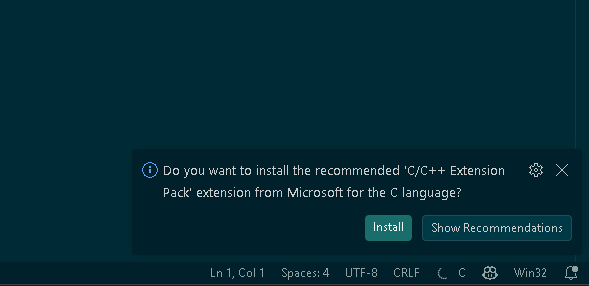
Se trata de una extensión adicional para desarrollar aplicaciones en lenguaje C, es muy recomendable así que puedes presionar el botón Install sin problemas.
Probando mi primer programa en C
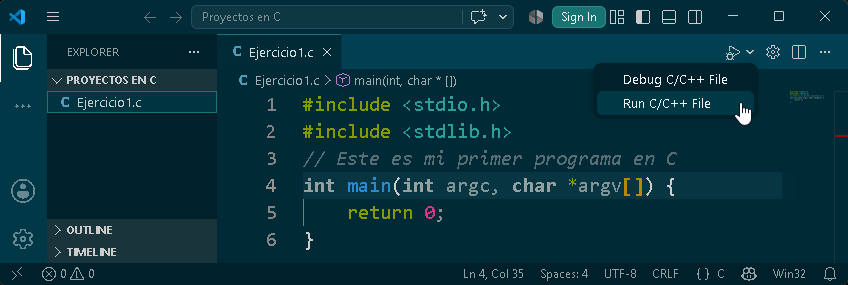
Para comenzar el programa, da clic en el botón Run or Debug y selecciona Run C/C++ file.
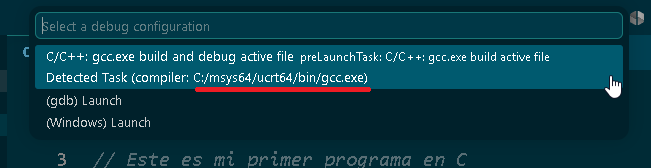
Te saldrá una lista con los compiladores activos en tu sistema, en este caso usaremos C/C++; gcc.exe. Es importante notar que debe ser el que apunta a la carpeta del compilador que instalamos.
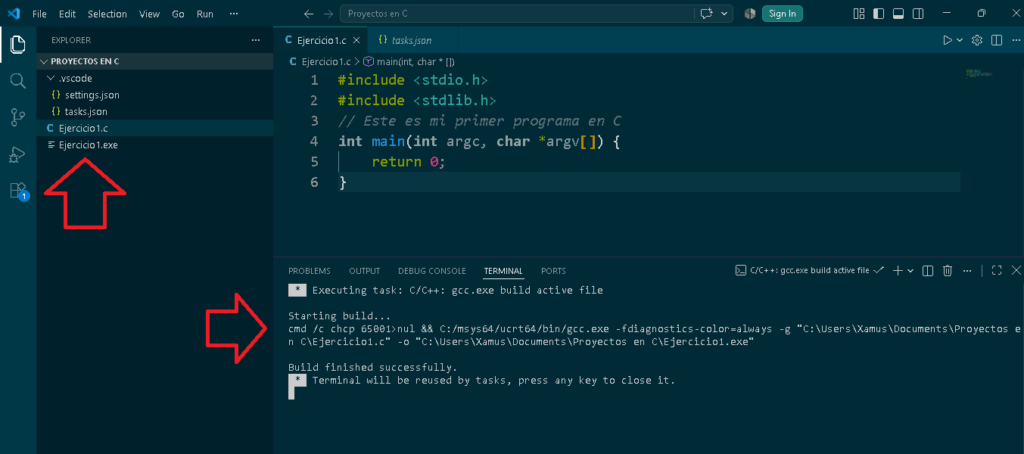
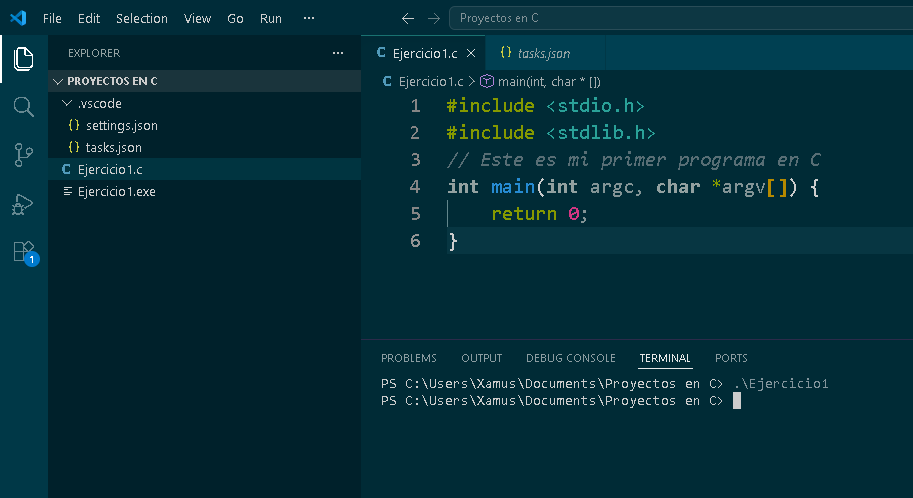
Cuando termine, veremos el programa resultante en nuestra carpeta de trabajo y la salida de información en la Terminal.
Para ejecutar el archivo, abrimos una nueva Terminal y escribimos .\ seguido del nombre de nuestro archivo, por ejemplo:
.\Ejercicio1
Por supuesto, el programa funciona, pero todavía no hace nada.
Quiero hacer debug de mi programa.
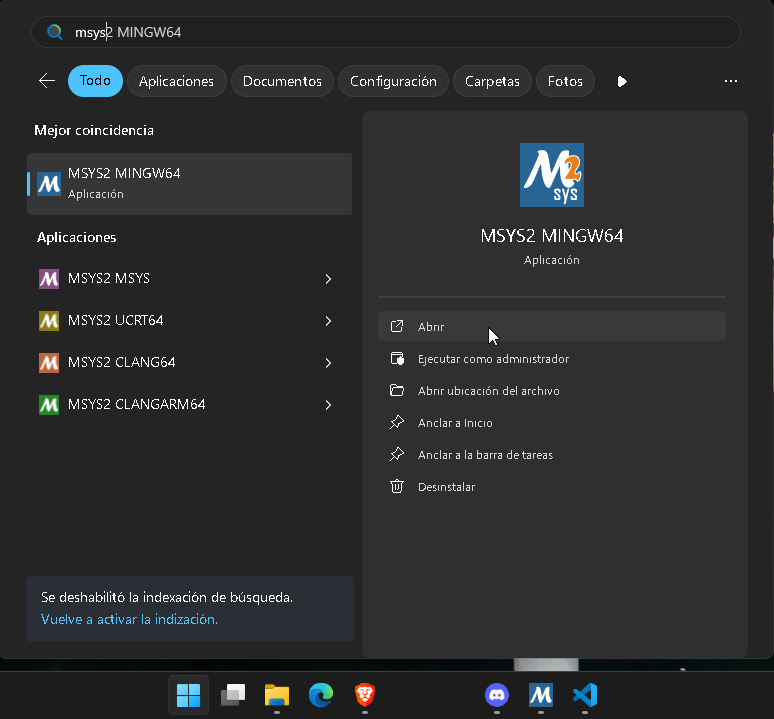
Ve al Menú Inicio escribe la palabra MSYS2 y selecciona MSYS2 MINGW64, luego da clic en Abrir.
En la ventana de consola, escribe el comando:
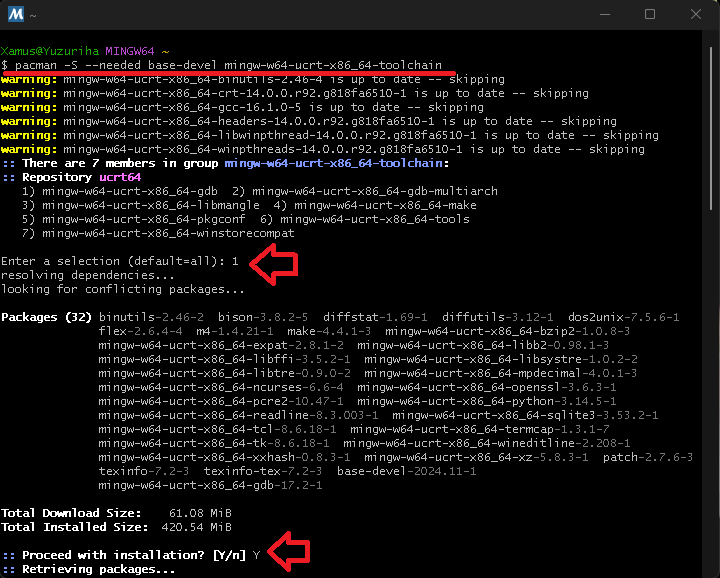
pacman -S --needed base-devel mingw-w64-ucrt-x86_64-toolchain
Para agregar elementos necesarios al compilador. Cuando aparezcan las opciones, selecciona la opción 1 para instalar el debugger, luego confirma con una Y, espera a que termine.
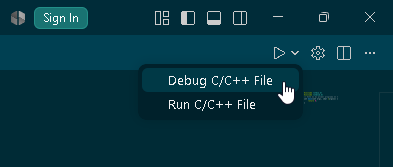
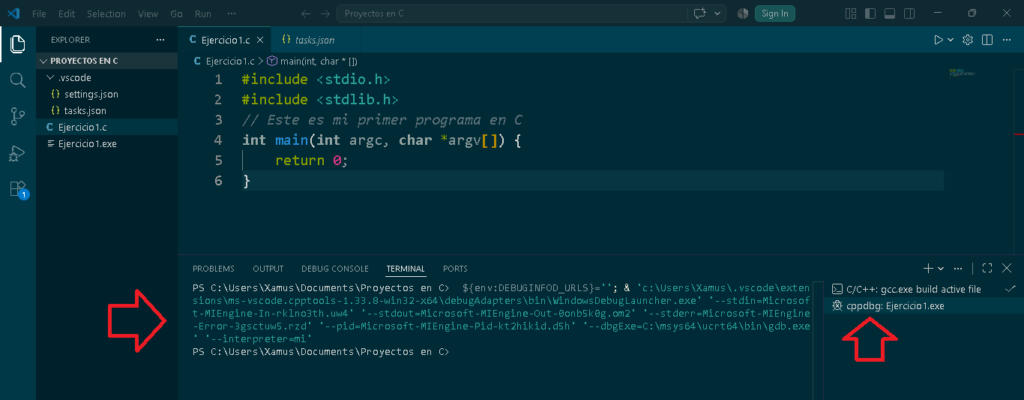
En Visual Studio abre el código que quieres depurar, da clic en el botón Run or Debug y selecciona Debug C/C++ File
Puedes ver la salida en la Terminal y diferenciar la sesión de depuración por el icono típico de debug.
Comentarios, dudas o preguntas
¡Y eso es todo! No olvides dejar tus comentarios, dudas y / o preguntas. Con gusto las respondemos.

Docente, blogger, developer. Editor & Copy
Sobre: #Blogging, #Excel, #VBA, #Android, #PHP, #JavaScript, #Java, #WordPress, #IoT, #Python