Una máquina virtual es una excelente forma de hacer pruebas de software y correr sistemas aislados. Uno de los usos más típicos de esto, es la instalación de un sistema operativo dentro de otro, una sencilla manera de probar sin reinstalar, ni formatear nada en nuestro equipo original. En está ocasión instalaremos Manjaro Linux con KDE Plasma en VirtualBox paso a paso.
Creación de la máquina virtual para Manjaro Linux
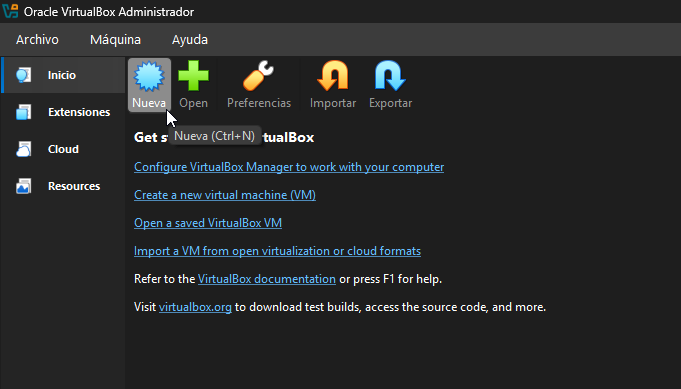
Con VirtualBox instalado y abierto en nuestro equipo, presionamos el botón Nueva o la combinación Ctrl + N
En la ventana de diálogo New Virtual Machine escribe como VM Name, Manjaro Linux. En OS, selecciona Linux; en OS Distribution selecciona ArchLinux y en Os Version selecciona Arch Linux (64 bit).
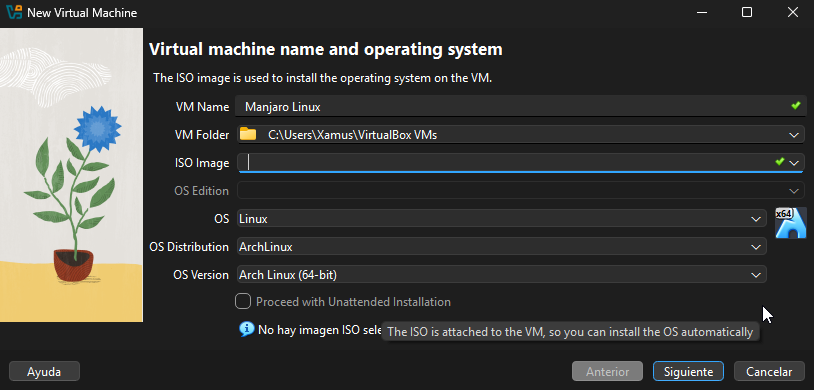
A continuación, da clic en ISO Image y selecciona la opción Otro.

En la ventana de diálogo Abrir, localiza el archivo ISO de Manjaro Linux, selecciónalo y presiona el botón Abrir.
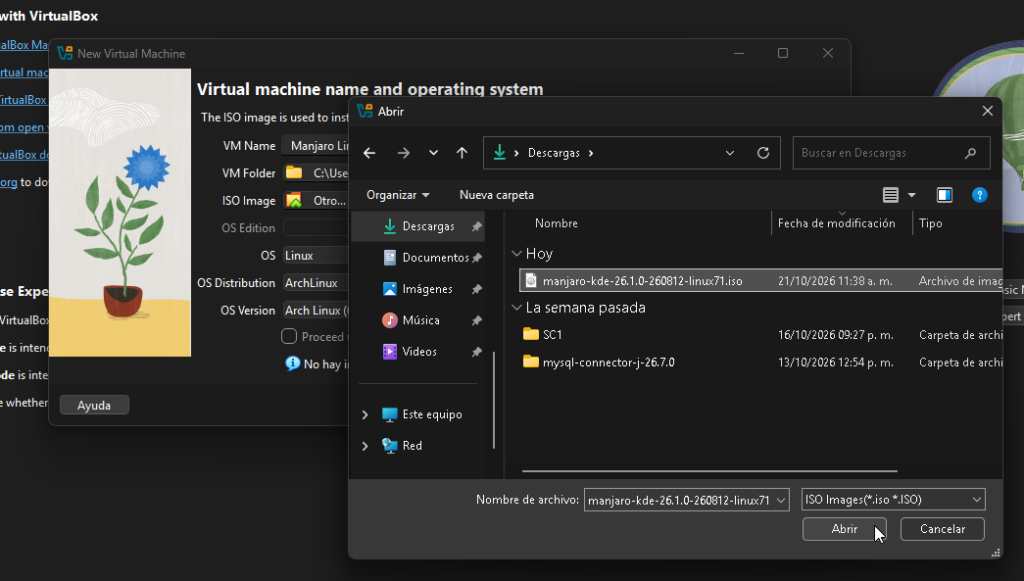
Una vez has seleccionado la imagen ISO y regresado a la ventana anterior, presiona el botón Siguiente.

En la siguiente ventana, debe ajustar la memoria RAM en Base Memory, el procesador en Number of CPUs y el espacio en disco con Disk Size. Los requisitos mínimos para Manjaro Linux son 4GB de RAM, Procesador de 2 núcleos y 30GB de espacio en disco. Ajusta los valores a tu conveniencia y capacidad de tu equipo. Cuando termines, presiona Siguiente.
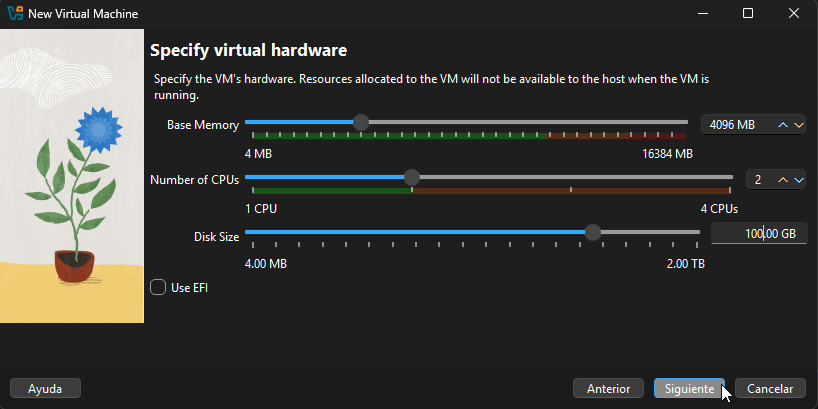
La última ventana solo es una confirmación. Si estás de acuerdo con todo, presiona Terminar, de lo contrario usa el botón Anterior para regresar y cambiar cualquier valor.

Configuración adicional para nuestra máquina virtual
Antes de comenzar la instalación, vamos a configurar un par de cosas extra. Selecciona tu máquina virtual recién creada y apagada, luego presiona el botón Configuración o la combinación de teclas Ctrl + S

En el apartado Sistema, ve a Boot Device Order (BIOS only) y desactiva la opción Disquete ya que no lo vamos a utilizar.

En pantalla, aumenta la Video Memory hasta donde te lo permita la configuración. Cuando termines, presiona el botón Aceptar.

Instalación de Manjaro Linux en la máquina virtual
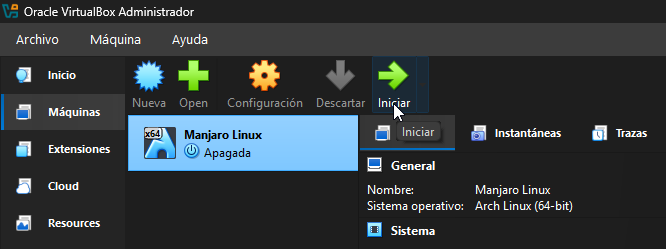
Selecciona tu máquina virtual y presiona el botón Iniciar.
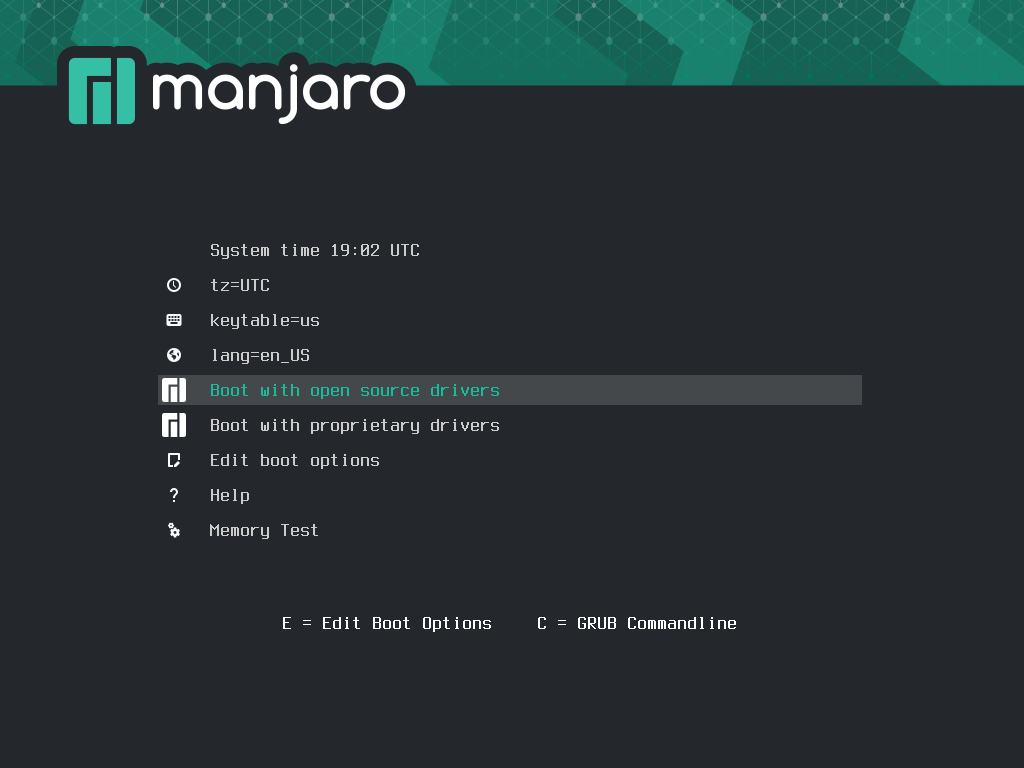
Selecciona Boot with open source drivers y presiona Enter o simplemente espera a que inicie solo.
Espera a que cargue la versión Live, por favor se paciente.

Una vez aparezca el sistema, presiona el botón Launch Installer en la ventana de diálogo o doble clic en Install Manjaro Linux en el escritorio.
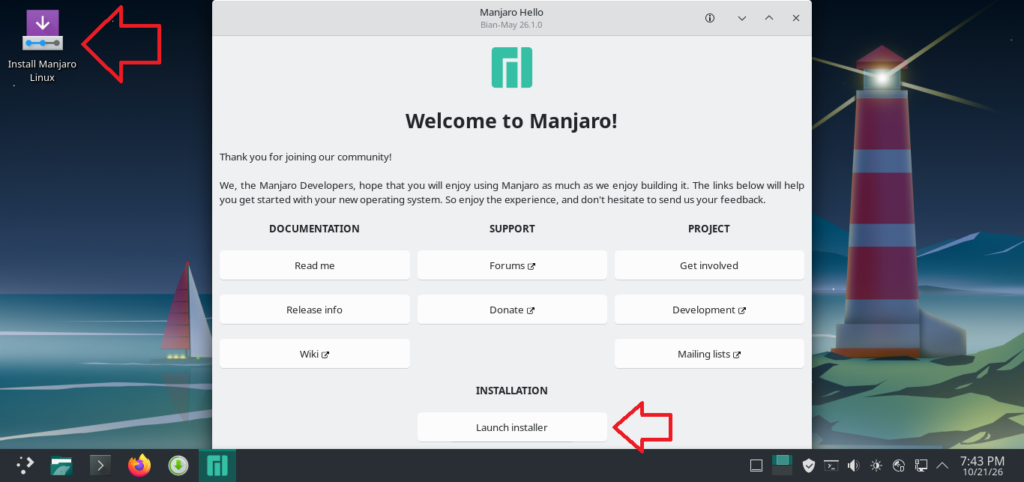
En la ventana de bienvenida, selecciona el idioma de tu preferencia y presiona el botón Siguiente.

Ahora selecciona la Región y la Zona que correspondan al lugar donde vives (puede cargarse automáticamente) entonces presiona el botón Siguiente.

Selecciona el tipo de teclado que mejor se adapte a tus necesidades y presiona el botón Siguiente.

En la siguiente ventana, selecciona Borrar disco, ya que se va a utilizar todo el espacio en disco de la máquina virtual, opcionalmente puedes elegir si el sistema usará swap o no. Cuando termines, presiona el botón Siguiente.

Es hora de establecer los datos de usuario, así como la contraseña del administrador (root), escríbelas como mejor te parezca. Adicionalmente recomiendo no seleccionar las opciones Iniciar sesión automáticamente sin preguntar por la contraseña ni Usar la misma contraseña para la cuenta de administrador. Al finalizar, presiona el botón Siguiente.

A continuación se nos pedirá elegir un software de oficina, selecciona la opción que desees, solo toma en cuenta que No Office Suite significa que no tendrás software de oficina disponible y tendrás que instalar uno por tu cuenta. Presiona el botón Siguiente.

Ahora, tendrás un resumen de todas las opciones, presiona Atrás para regresar y cambiar lo que necesites o Instalar para comenzar el proceso de instalación.

Una vez hecho eso, te saldrá la ventana de diálogo Continue with installation? presiona el botón Install Now.

Comienza el proceso final, se paciente…
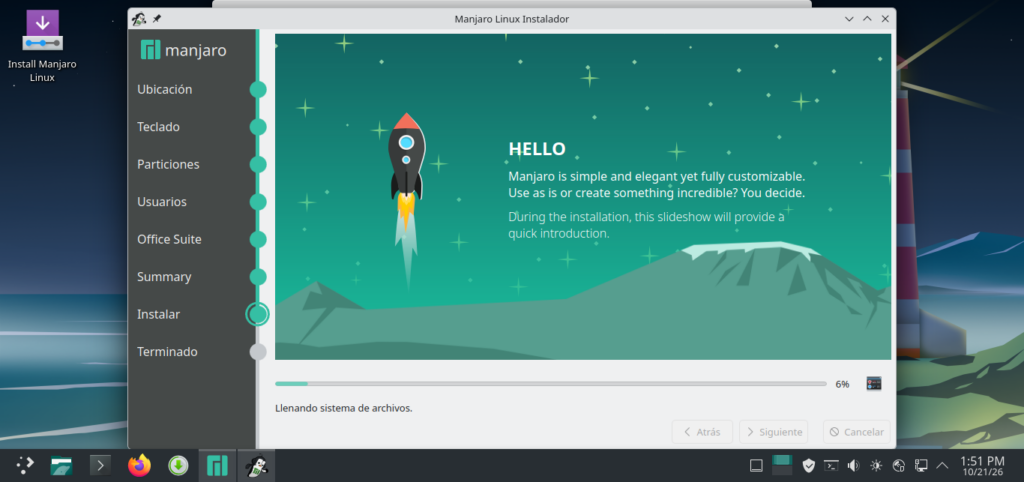
Una vez finalizado, solo apaga la máquina virtual, no se necesita nada más.

Post-instalación de Manjaro Linux en VirtualBox
Antes de empezar a utilizar nuestro Linux, es importante hacer algunos ajustes necesarios para que funcione correctamente. Entonces, con la máquina virtual apagada, da clic en la sección Almacenamiento.

En la sección Almacenamiento, da clic en la imagen ISO de instalación de Manjaro y presiona el botón Remove Attachment.

En la ventana de diálogo VirtualBox – Information, presiona el botón Eliminar.

Ahora, simplemente presiona el botón Aceptar.

Ahora arranca tu máquina virtual presionando el botón Iniciar.

Cuando termine el proceso de arranque, inicia sesión con tu usuario.

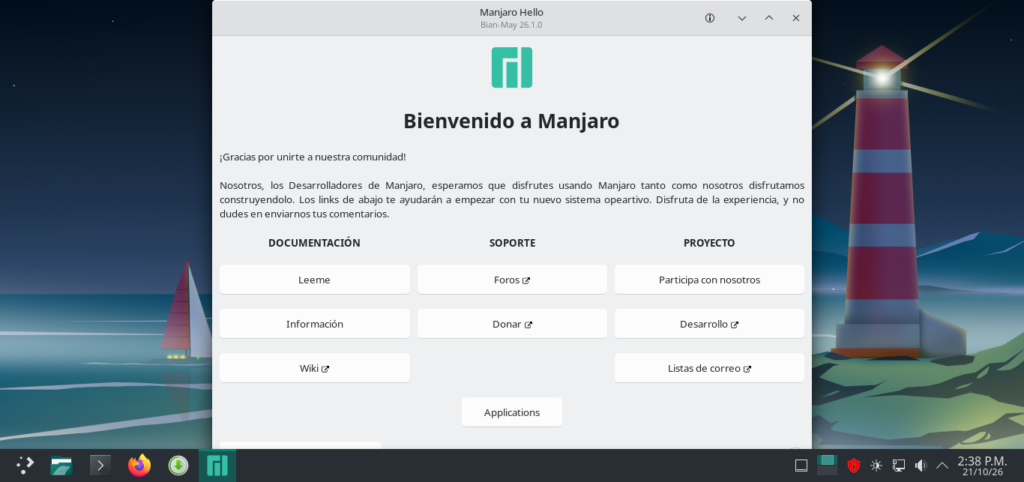
Finalmente estamos frente al escritorio. Puedes cerrar la ventana Manjaro Hello.
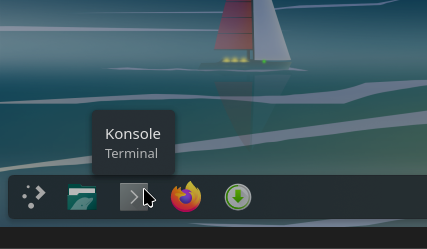
Ahora, da clic en la Terminal.
Necesitas instalar las VirtualBox Guest Additions, pero no uses la que trae VirtualBox por default ya que la versión de Linux suele estar desactualizada. En su lugar las puedes obtener de pacman con el comando:
sudo pacman -Syu virtualbox-guest-utils
Proporciona la contraseña del administrador.

Comienza el proceso de instalación y contesta con la tecla S cuando te pregunten ¿Continuar con la instalación?

La instalación toma unos minutos, se paciente…

Ahora necesitas activar el servicio, hazlo con el comando:
sudo systemctl enable --now vboxservice.service
Con eso queda el servicio activado.

Para rematar, reinicia tu sistema para que todo quede funcionando.

Comentarios, dudas o preguntas
¡Y eso es todo! No olvides dejar tus comentarios, dudas y / o preguntas. Con gusto las respondemos.

Docente, blogger, developer. Editor & Copy
Sobre: #Blogging, #Excel, #VBA, #Android, #PHP, #JavaScript, #Java, #WordPress, #IoT, #Python