Existen muchas maneras de cargar imágenes que vengan desde URLs externas hacia nuestra aplicación Android. Una de las maneras más fáciles y sencillas, es a través de la librería Picasso. Esta librería permite con muy poco código, implementar la carga de imágenes para que las utilicemos según lo necesite nuestra aplicación.
Por ejemplo, supongamos que queremos mostrar la siguiente imagen en una aplicación:

Entonces…
Preparando el escenario para cargar la imagen
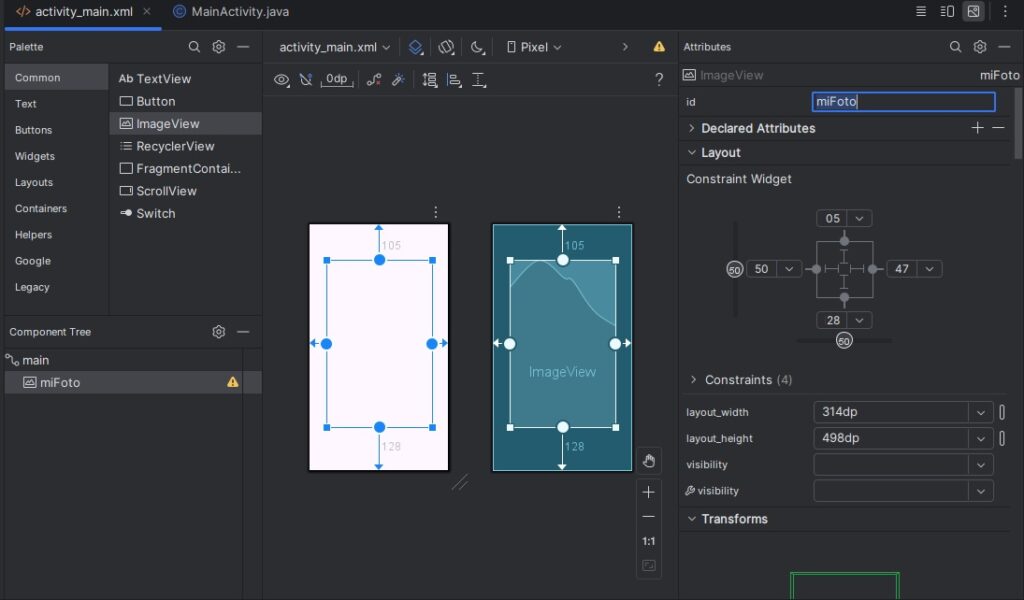
En un proyecto Android, cualquiera, colocamos un ImageView en blanco, mismo que identificaremos como miFoto
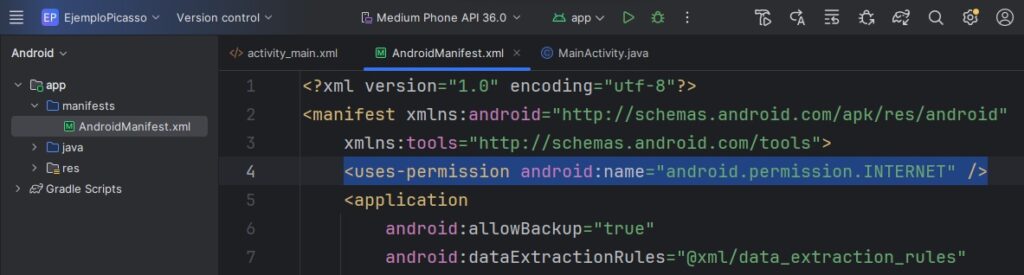
Añadir el permiso necesario en Android
Como la URL que usaremos es externa, necesitamos concederle el permiso de acceso a Internet a nuestra aplicación, esto lo conseguimos modificando el archivo AndroidManifest.xml y añadiendo la siguiente línea:
<uses-permission android:name="android.permission.INTERNET" />
Tal como lo muestra la imagen:
Agregar la librería Picasso al proyecto
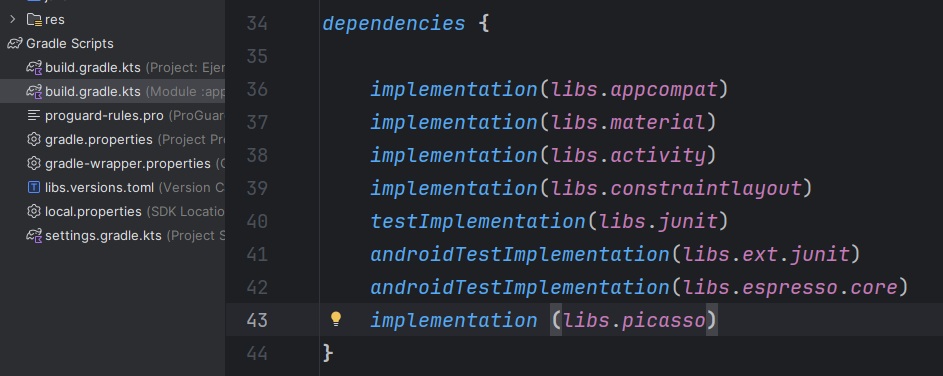
En la carpeta Gradle Scripts de nuestro proyecto, localizamos el archivo build.gradle.kts (Module:app) y en la sección dependencies, añadimos la llamada a la versión actual de Picasso.
implementation ("com.squareup.picasso:picasso:2.8")
Como dato importante, no hay que olvidar revisar la versión actual de la librería en su gitHub.
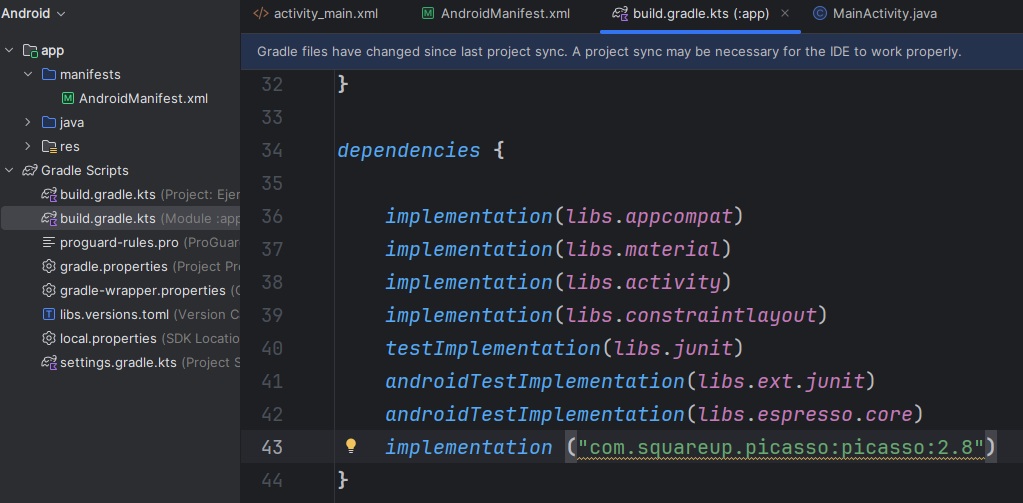
Una vez añadida, nos pedirá que usemos el nuevo formato de declaración de librerías.

Le damos click a la opción Replace with new library catalog declaration for picasso y con eso queda:
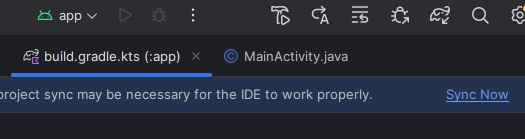
No olvidemos presionar el botón Sync Now para que se actualice nuestro proyecto.
Hagamos la programación necesaria
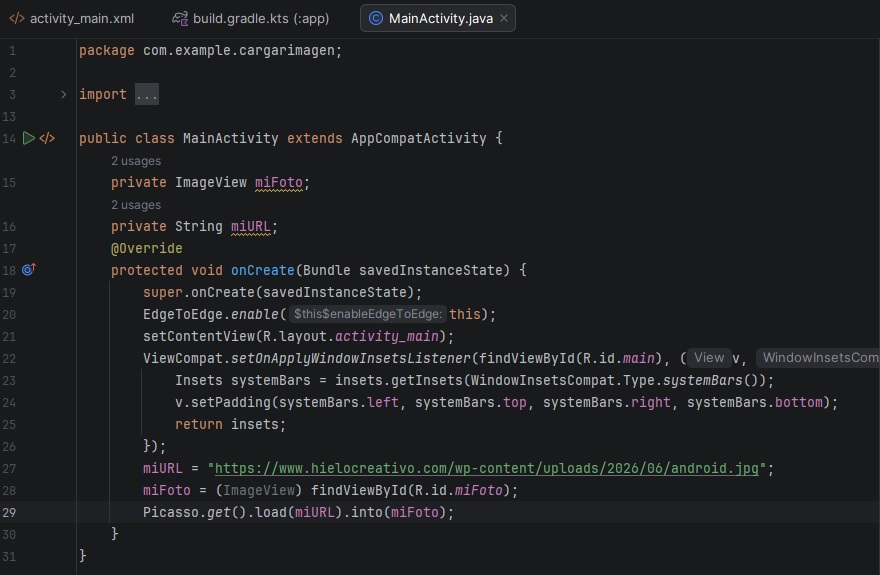
En el archivo Java de nuestro activity, necesitamos dos variables, una para el ImageView y un String para la url externa.
private ImageView miFoto;
private String miURL;
Dentro del método onCreate, asignamos la URL a nuestra imagen.
miURL = "https://www.hielocreativo.com/wp-content/uploads/2026/06/android.jpg";
Instanciamos nuestro ImageView.
miFoto = (ImageView) findViewById(R.id.miFoto);
Y por último, haciendo uso del método load de la clase Picasso, cargamos la imagen hacia nuestro ImageView.
Picasso.get().load(miURL).into(miFoto);
El código completo debe quedar como sigue:
Admirando el resultado final
El resultado después de todo eso.

¿Te ha funcionado? Déjanos saber en los comentarios.

Docente, blogger, developer. Editor & Copy
Sobre: #Blogging, #Excel, #VBA, #Android, #PHP, #JavaScript, #Java, #WordPress, #IoT, #Python