Un Entorno Integrado de Desarrollo o IDE, es un programa que reúne varias características necesarias para desarrollar aplicaciones o proyectos de diversa índole. En IoT, mecatrónica, electrónica y otras áreas afines, unos de los entornos más utilizados es el provisto por Arduino, comúnmente conocido como Arduino IDE. En está ocasión te llevamos de la mano para que sepas como instalar adecuadamente está conocida herramienta de trabajo en el sistema operativo Windows.
Descargando el Arduino IDE
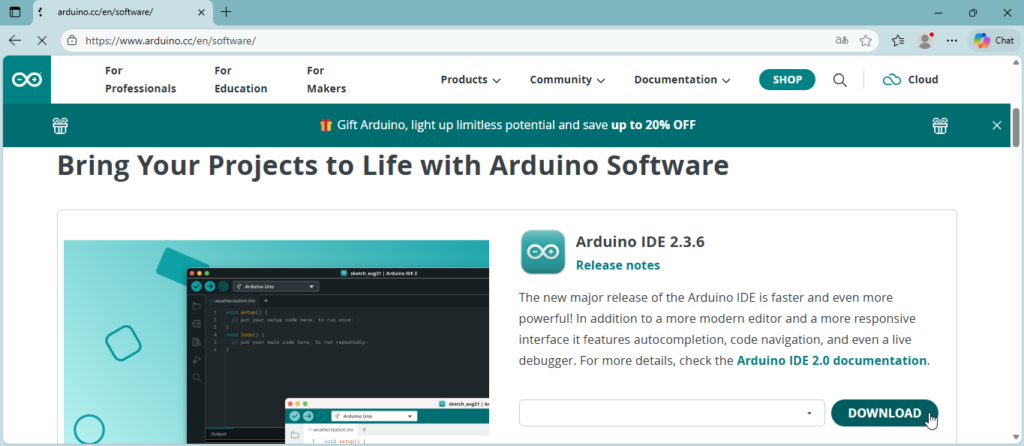
Ve a la página oficial de Arduino. Desciende un poco hasta llegar a la leyenda “Bring Your Projects to Life with Arduino Software“, luego da clic en el botón Download.
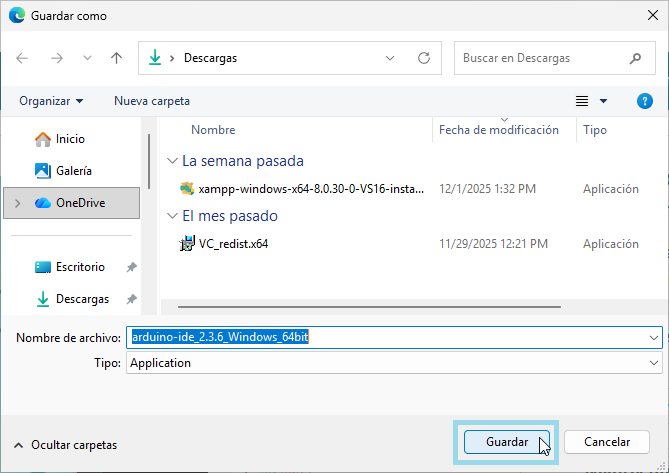
Guarda el archivo de instalación en la carpeta Descargas de tu equipo, o donde mejor te convenga.
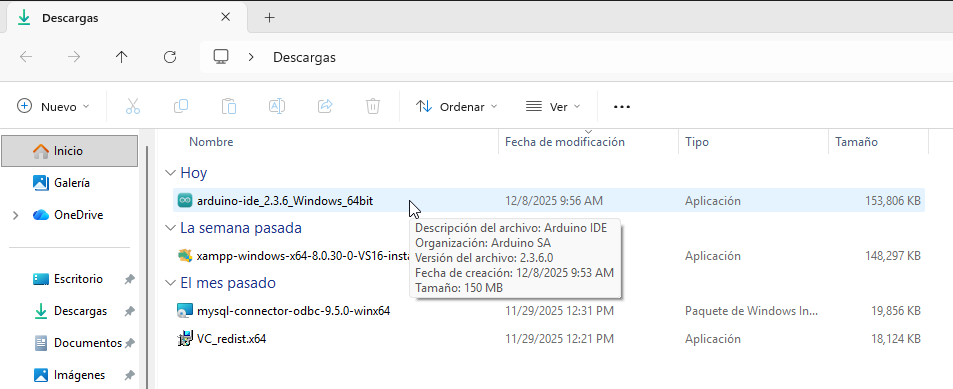
En el explorador de archivos, localiza la carpeta donde guardaste el instalador y con un doble clic abre el archivo para iniciar el proceso.
Instalación del Arduino IDE
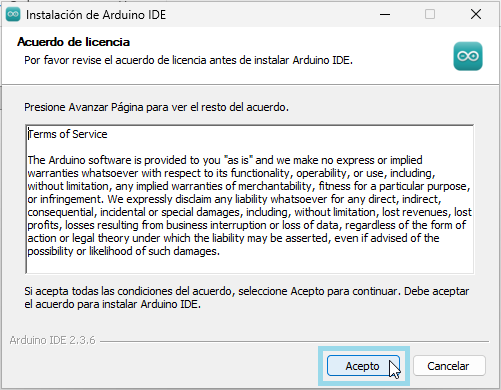
En la primera ventana, después de revisar cuidadosamente el Acuerdo de licencia, presiona el botón Acepto.
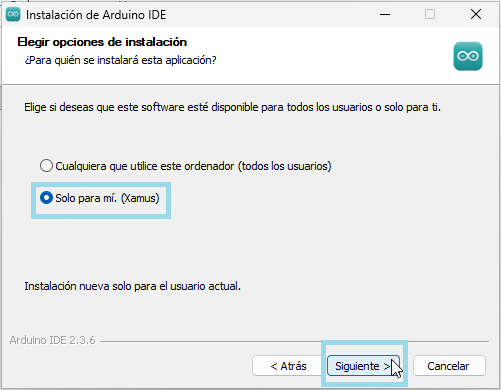
En la siguiente ventana, selecciona la opción Solo para mí y luego da clic en Siguiente.
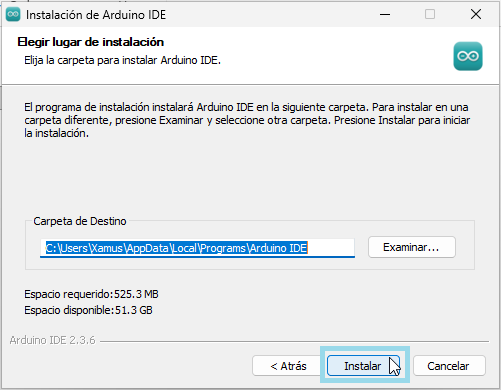
En la siguiente ventana, solo presiona el botón Instalar.
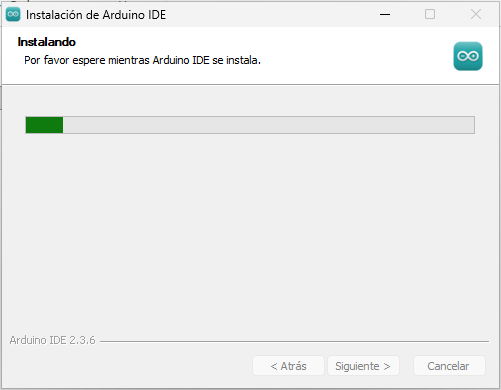
Una vez hecho eso, espera a que se llene la barra de instalación verde.
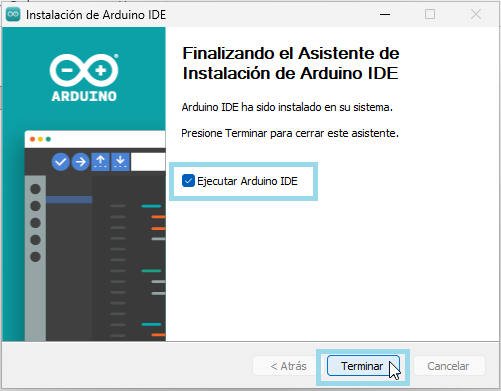
Cuando termine, deja marcada la opción Ejecutar Arduino IDE y presiona el botón Terminar.
Post-Instalación de Arduino IDE
Al abrir el programa la primera vez, puede que se quede en blanco por unos instantes. No pasa nada, espera un momento.
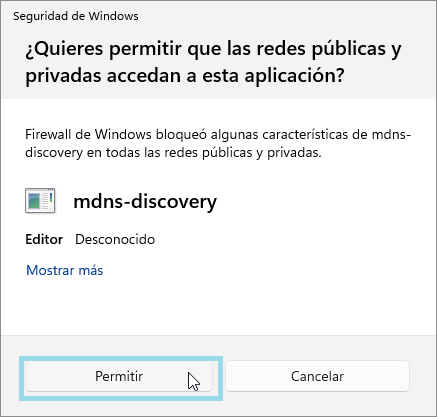
En cuanto aparezca la ventana de Seguridad de Windows, presiona el botón Permitir, para conceder los permisos al programa para usar Internet.
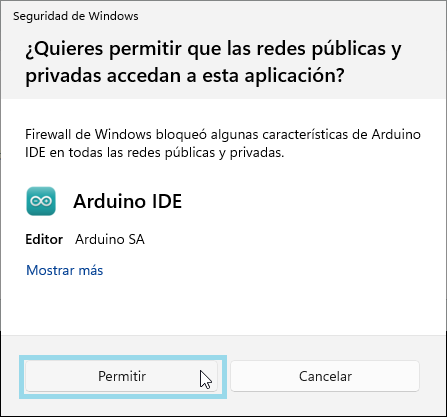
Unos segundos después volverá a salir la ventana de Seguridad de Windows, está vez es para que el firewall de Windows acepte la política de seguridad. Dale en Permitir de nuevo.
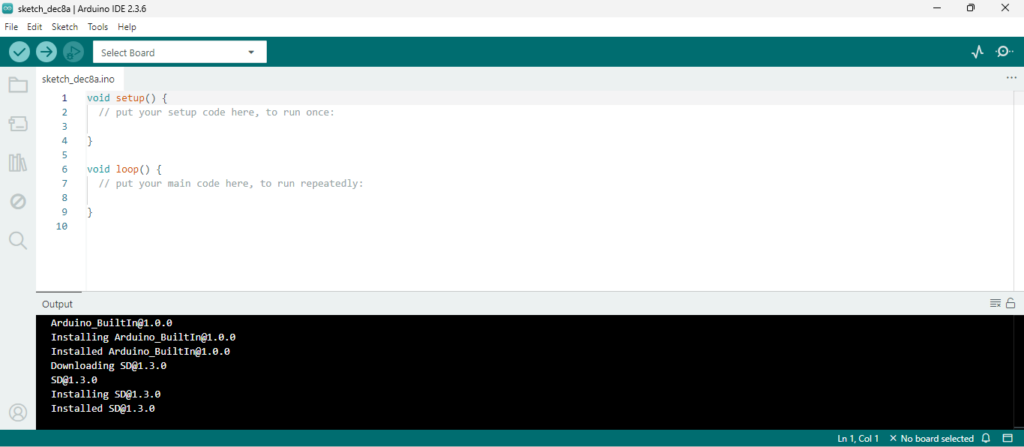
Una vez otorgados los permisos, el programa comenzará a descargar todas las actualizaciones y dependencias necesarias. Lo puedes ver en el Output que aparece en la parte inferior. Solo espera a que termine.
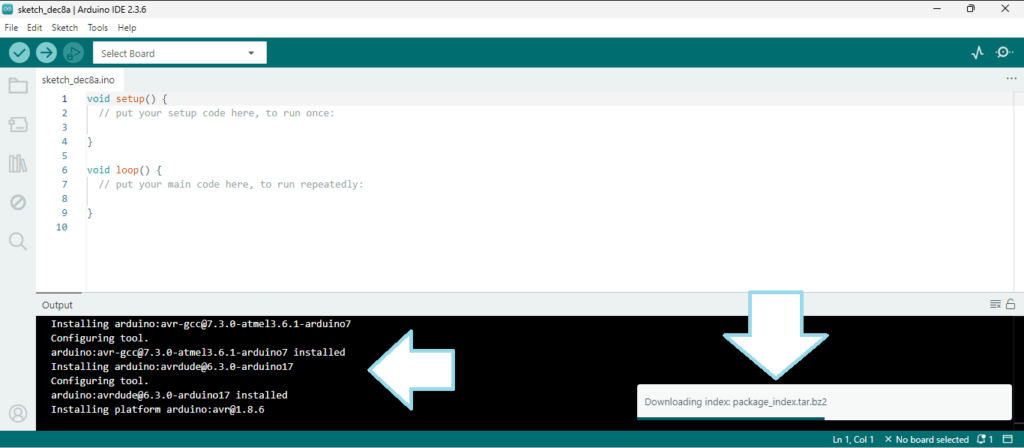
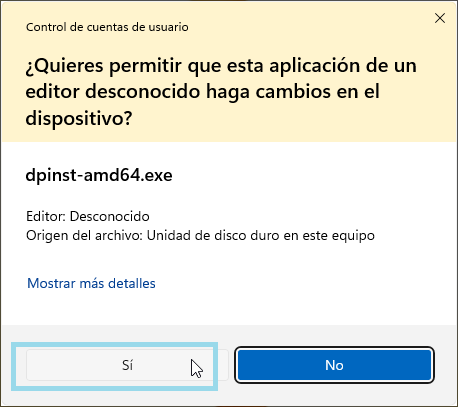
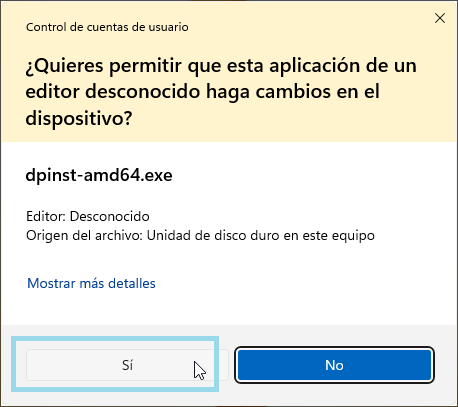
Cuando termine de descargar actualizaciones, comenzará a instalarlas. Cuando salga la ventana de Control de cuentas de usuario, presiona el botón Sí para permitir la instalación de las actualizaciones.
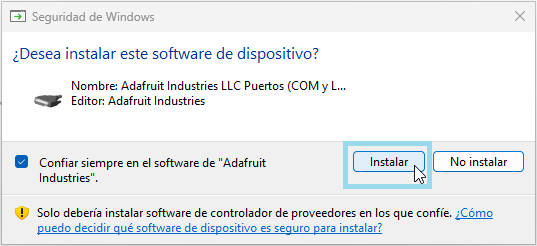
Después de las actualizaciones, comenzará a instalar los controladores para los puertos serie. Dale clic al botón Instalar.
Inmediatamente, solicitará instalar un controlador para los puertos USB, presiona el botón Instalar.
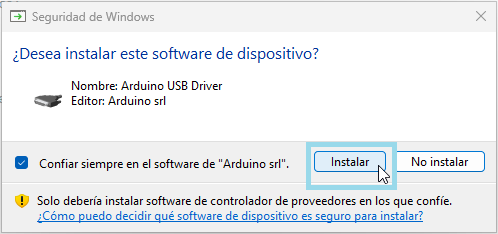
Luego pedirá instalar un segundo controlador USB, presiona el botón Instalar.
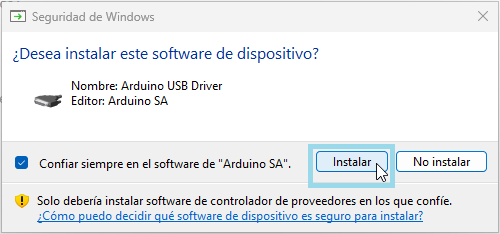
Y un tercer controlador USB, presiona el botón Instalar otra vez.
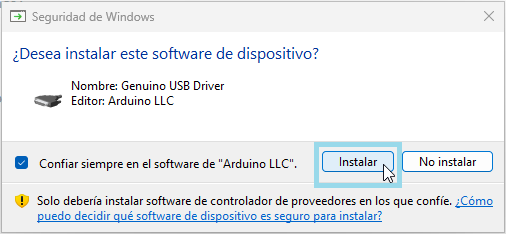
El Control de cuentas de usuario, solicitará permiso para aplicar las actualizaciones que instalaron. Presiona el botón Sí para permitirlo.
Pasados unos instantes, la post-instalación habrá acabado. Ya puedes usar Arduino IDE.
Comentarios, dudas, preguntas
¡Y eso es todo! No olvides dejar tus comentarios, dudas y / o preguntas. Con gusto las respondemos.