Excel maneja diferentes tipos de archivos o formatos. En esta ocasión, aprenderemos a manipular y gestionar los tipos de archivos más comunes y necesarios del programa. De esta manera podremos utilizar con total libertad cada formato.
Cómo crear un archivo nuevo en Excel
Para crear un archivo nuevo en Excel, existen múltiples maneras de realizarlo, probemos algunas
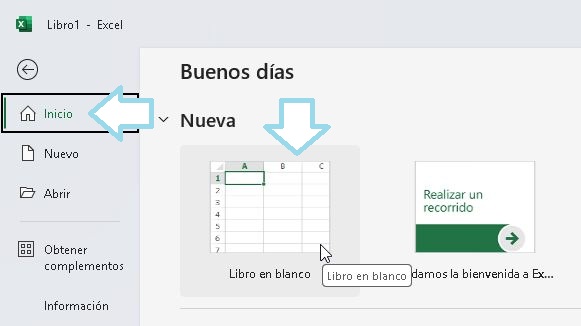
Desde la pestaña de Inicio:
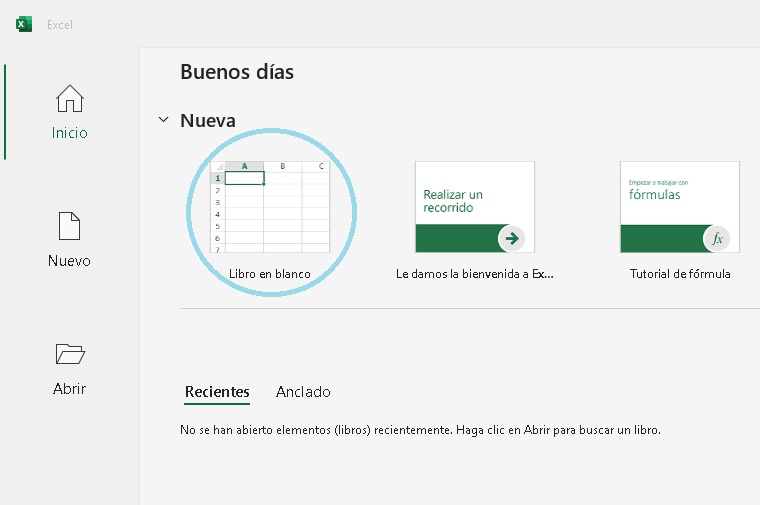
- Apenas abrir el programa, vamos a la pestaña Inicio.
- Dentro de la sección Nueva, encontramos la opción Libro en blanco.
Desde la pestaña Nuevo
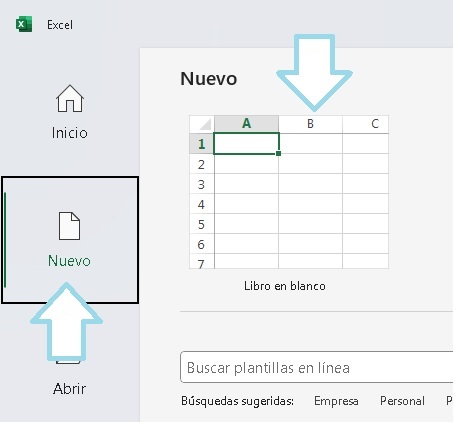
- Apenas abrir el programa, vamos a la pestaña Nuevo.
- Bajo la sección Nuevo, encontramos la opción Libro en Blanco.
A partir de un archivo que ya está abierto
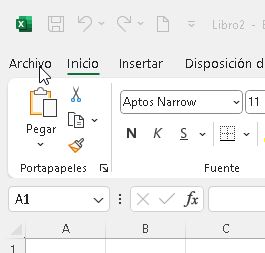
- En un documento abierto, damos clic en el menú Archivo de la Cinta de opciones.
- Hecho eso, nos vamos a la sección Inicio.
- En la sección Nueva, damos clic en la opción Libro en blanco.
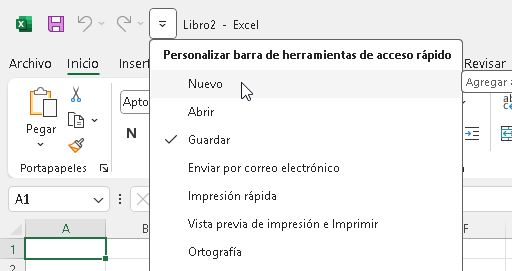
Desde la barra de herramientas de acceso rápido
- En un documento abierto, buscamos en la parte superior de la ventana, el botón Personalizar barra de herramientas de acceso rápido.
- A continuación, seleccionamos la opción Nuevo.
- Una vez hecho esto, podemos dar clic en el botón Nuevo que ahora aparece en la barra de herramientas.
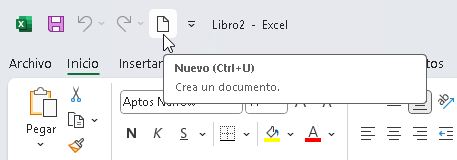
- Adicionalmente, se puede crear un archivo presionando la combinación de teclas Ctrl + U
Cómo guardar un archivo de Excel
Probemos ahora, diferentes maneras que existen de guardar un archivo en Excel.
Desde la Barra de herramientas de acceso rápido
Ubicada normalmente en la parte superior de la ventana, encontramos la Barra de herramientas de acceso rápido, ahí presionamos el botón Guardar.
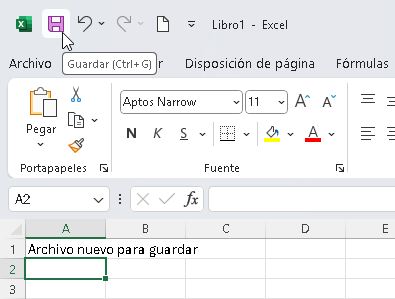
Nos llevará al panel de Guardar como, para guardar directamente en la última ubicación que hayamos usado, presionamos el botón Examinar. De otra manera, podemos ver en la sección Anclado las últimas ubicaciones utilizadas, en cuyo caso tomamos de ahí la que más convenga.
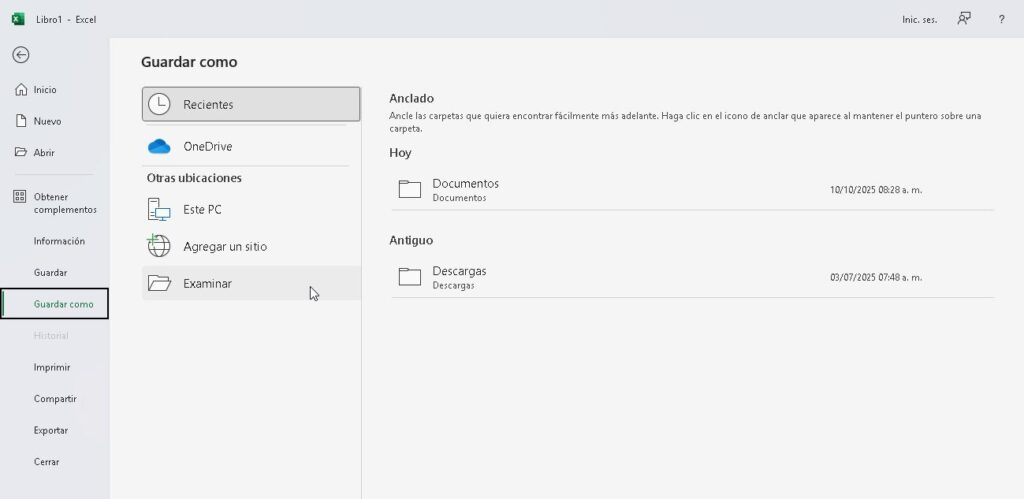
A continuación la ventana de diálogo de Guardar como.
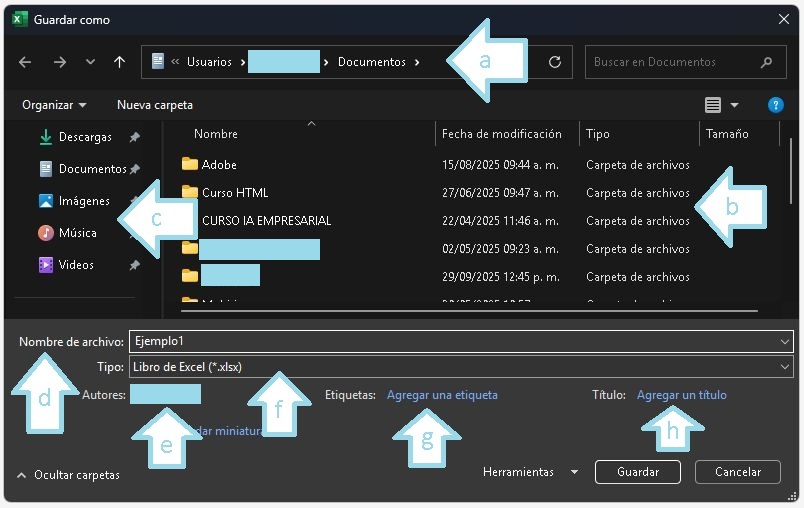
Esto es lo que podemos hacer con ella:
- Barra de direcciones: Aquí se puede seleccionar una ubicación diferente a la actual, dando clic en las pequeñas flechas.
- Panel de contenido: Este es el contenido de la carpeta actual, aquí se puede guardar nuestro archivo o seleccionar alguna de sus carpetas internas para guardarlo en ella.
- Panel lateral de acceso rápido: Aquí están las ubicaciones comunes de nuestro equipo, se usa para cambiar de ubicación en caso de ser necesario.
- Nombre del archivo: Aquí escribimos el nombre que debe llevar nuestro archivo, como recordatorio, el nombre no puede llevar asterisco (*) ni barras diagonales(/ \), ni dos puntos (:)
- Autores: Es opcional, aquí puede ir el nombre de todas las personas que han creado, modificado o utilizado el documento.
- Tipo: Es el formato o tipo de archivo, la opción por defecto es Libro de Excel (*.xlsx)
- Etiquetas: Es opcional, es un grupo de palabras clave para ubicar el documento con las opciones de búsqueda del programa.
- Título: Es opcional, se le puede escribir un título al documento a gusto del usuario.
Una vez ubicado el lugar donde queremos guardar el archivo, simplemente presionamos el botón Guardar.
ATENCIÓN: La combinación de teclas Ctrl + G, también inicia toda esta secuencia de guardado
Podemos comprobar que el archivo ha sido guardado en la parte superior de la ventana, ya que ahí aparecerá ahora el nombre que le hemos dado al archivo.
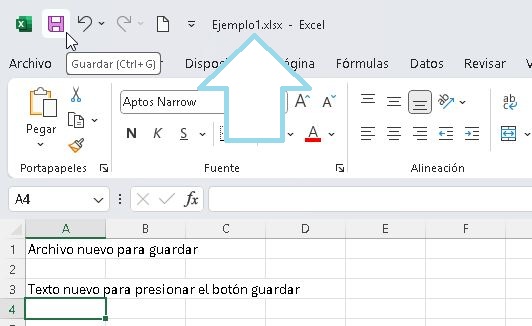
IMPORTANTE: A partir de aquí, podemos usar el botón de Guardar o la combinación de teclas Ctrl + G para simplemente ir guardando los cambios de nuestro documento. No saldrá ninguna ventana, pero eso evitará que perdamos información.
Desde el menú de archivo
En la parte superior de nuestra Cinta de opciones, encontramos el menú Archivo.
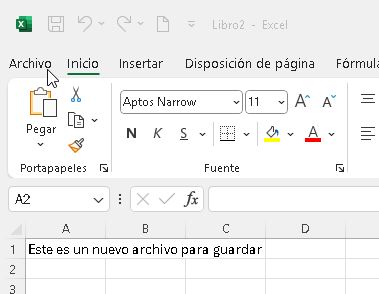
Una vez damos clic, encontramos dos opciones Guardar y Guardar como
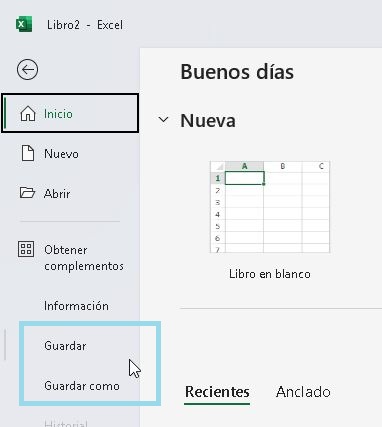
IMPORTANTE: Si es la primera vez que estamos guardando el archivo, NO IMPORTA CUAL USEMOS, las dos opciones hacen lo mismo.
Nos llevará al panel de Guardar como, para guardar directamente en la última ubicación que hayamos usado, presionamos el botón Examinar. De otra manera, podemos ver en la sección Anclado las últimas ubicaciones utilizadas, en cuyo caso tomamos de ahí la que más convenga.
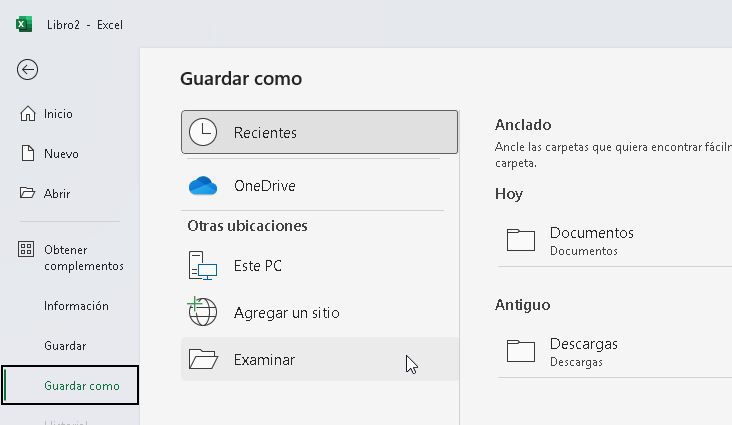
A continuación la ventana de diálogo de Guardar como.
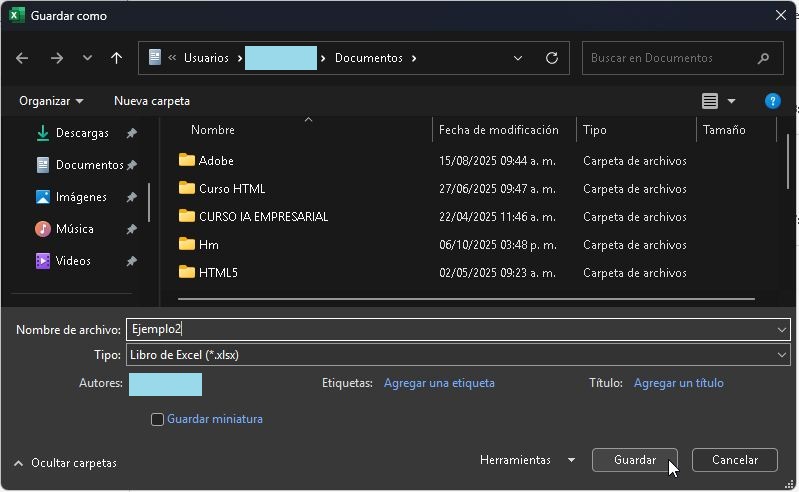
Donde podemos guardar nuestro documento con el Nombre de archivo que deseemos y la ubicación que más nos convenga. Al finalizar, presionamos el botón Guardar.
NOTA CURIOSA: La opción Guardar como también puede usarse para guardar un archivo que ya tiene nombre, con otros nombre diferente.
Cómo abrir un archivo de Excel
Veamos ahora, las diferentes maneras en las que podemos abrir un archivo de Excel ya existente para seguir editándolo o simplemente mirar su contenido.
Desde la sección de Recientes
Apenas abrir el programa, encontramos la sección llamada Recientes.
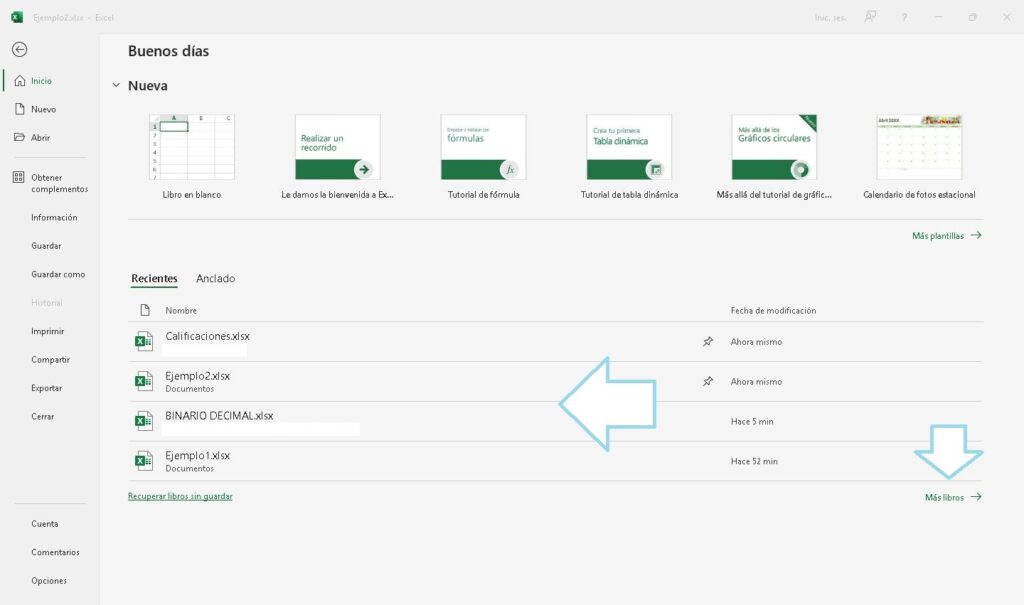
Simplemente tomamos el archivo que necesitemos de la lista. Pero en caso de no hallarlo, podemos dar clic en la opción Más libros, que nos llevará al panel de Abrir, para ver la lista completa de todos los Libros recientes.
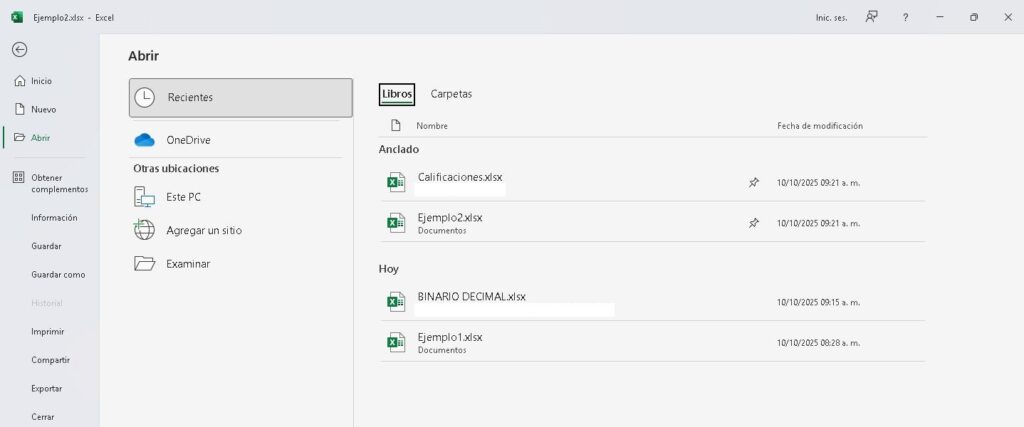
O la lista completa de todas las Carpetas donde hemos guardado archivos de Excel.
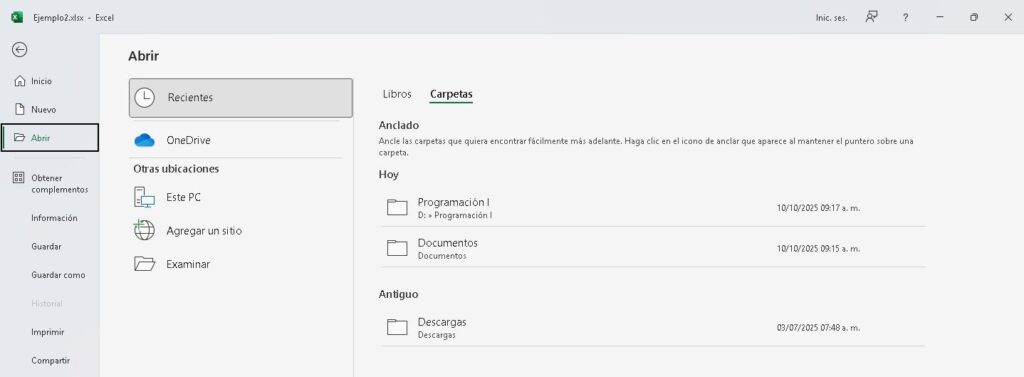
A partir de aquí, seleccionamos lo que nos convenga.
A partir de la sección de Anclados
Al iniciar el programa, damos clic en la sección Anclado.
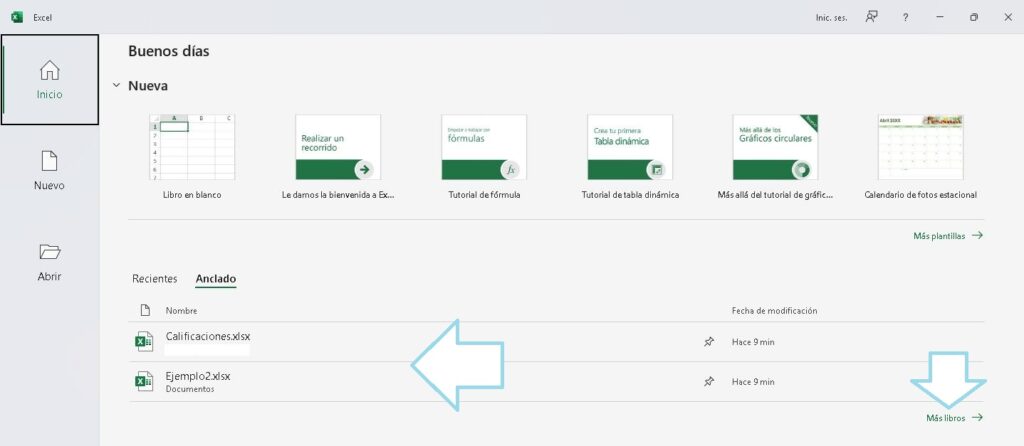
Simplemente tomamos el archivo que necesitemos de la lista. Pero en caso de no hallarlo, podemos dar clic en la opción Más libros, que nos llevará al panel de Abrir, para ver la lista completa de todos los Libros recientes.
O la lista completa de todas las Carpetas donde hemos guardado archivos de Excel.
A partir de aquí, seleccionamos lo que nos convenga.
Desde la opción Abrir
Al iniciar el programa, encontraremos en el panel izquierdo la opción Abrir. Al darle clic, nos llevará nuevamente a la sección Recientes, desde donde podemos seleccionar un archivo del apartado Libros.
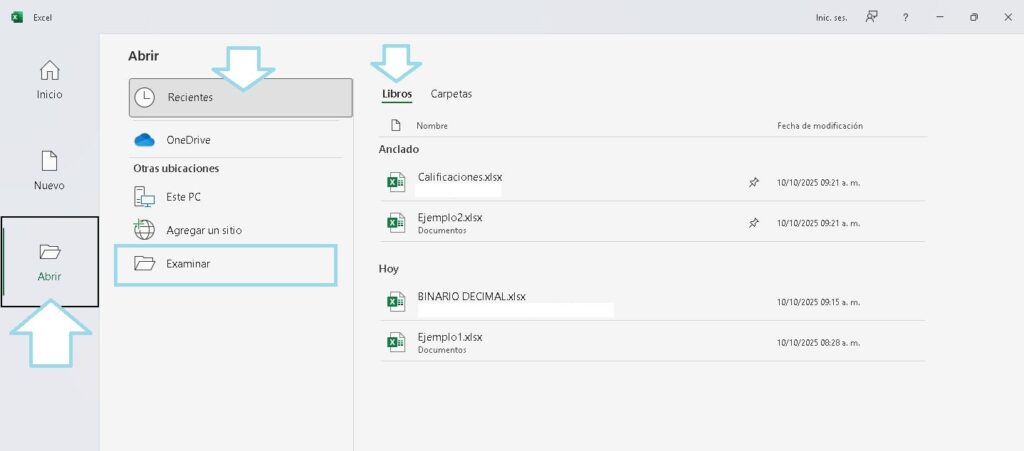
Si queremos buscar directamente en nuestro dispositivo, es mejor utilizar el botón Examinar, el cual nos llevará a la ventana de diálogo Abrir.
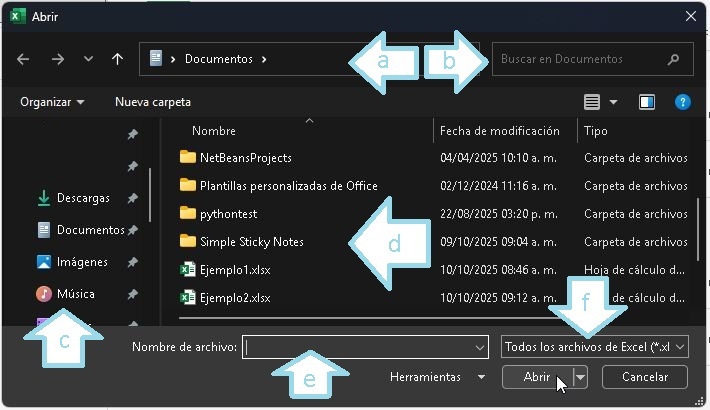
En ella, podemos hacer lo siguiente:
- Barra de direcciones: Aquí podemos buscar ubicaciones al dar clic en las pequeñas flechas.
- Caja de búsqueda: Podemos escribir todo o parte del nombre del archivo aquí para intentar localizarlo. La búsqueda se hace en la carpeta actual.
- Panel lateral de acceso rápido: Contiene la lista de las ubicaciones comunes del dispositivo.
- Panel de contenido: Muestra el contenido de la carpeta actual para que busquemos un archivo dentro de ella.
- Nombre del archivo: Sirve como búsqueda también, podemos escribir todo o parte del nombre de archivo.
- Tipo de archivo: Podemos filtrar entre todos los diferentes tipos de archivos que soporta Excel, aunque es recomendable dejar la opción por defecto.
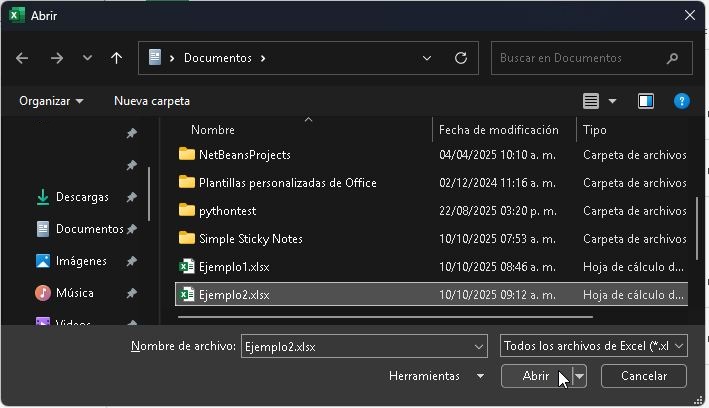
Una vez encontremos el archivo deseado, lo seleccionamos y presionamos el botón Abrir.
A través de la Barra de herramientas de acceso rápido
Esto se puede hacer cuando ya tenemos un archivo nuevo, o cuando hemos abierto al menos un archivo. En la parte superior de nuestra ventana de Excel, encontramos la Barra de herramientas de acceso rápido. Damos clic en el botón Personalizar Barra de herramientas de acceso rápido y seleccionamos la opción Abrir.
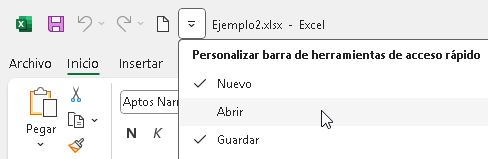
Una vez hecho eso, volvemos a la Barra de herramientas de acceso rápido y seleccionamos el botón Abrir.
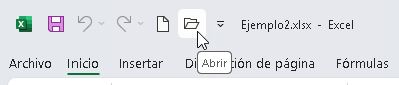
Al darle clic, nos llevará nuevamente a la sección Recientes, desde donde podemos seleccionar un archivo del apartado Libros.
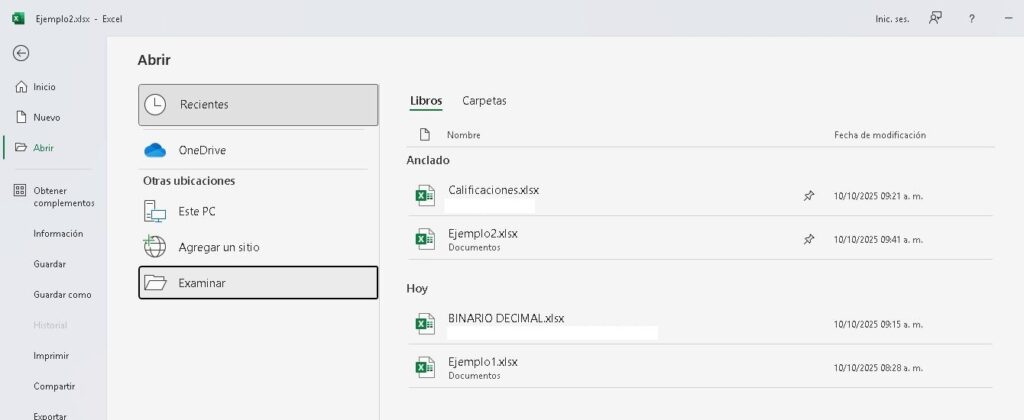
Si queremos buscar directamente en nuestro dispositivo, es mejor utilizar el botón Examinar, el cual nos llevará a la ventana de diálogo Abrir.
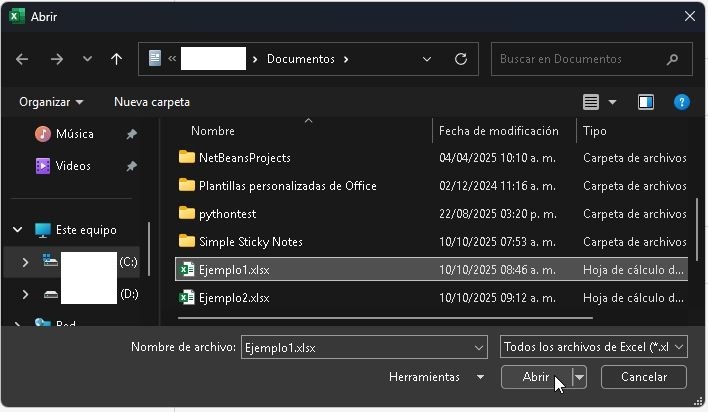
Desde aquí, seleccionamos el archivo deseado y presionamos el botón Abrir.
Desde el menú Archivo
Desde un archivo nuevo o uno que ya tengamos previamente abierto, vamos al menú Archivo.
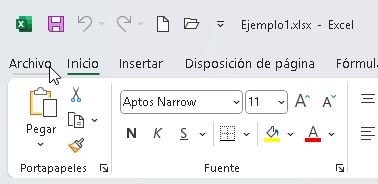
Una vez ahí, damos clic en la opción Abrir, misma que nos llevará a la sección Recientes, desde donde podemos seleccionar un archivo del apartado Libros.
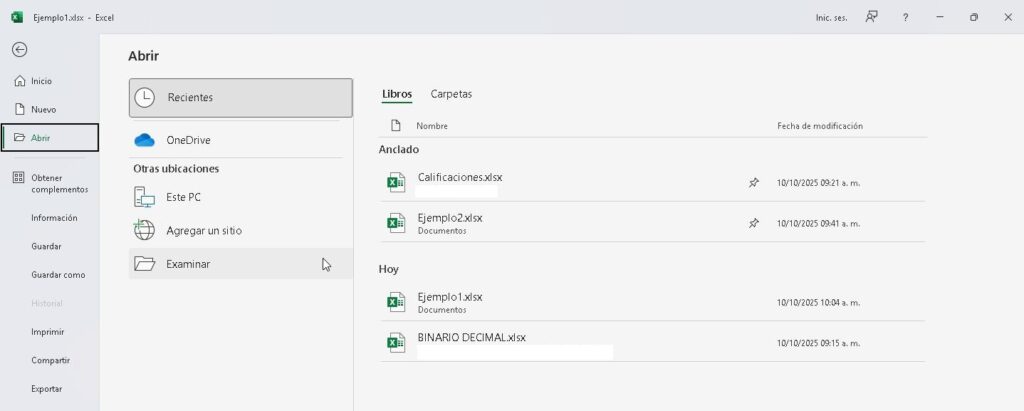
Si queremos buscar directamente en nuestro dispositivo, es mejor utilizar el botón Examinar, el cual nos llevará a la ventana de diálogo Abrir.
IMPORTANTE: TODAS las opciones para abrir un archivo, se pueden realizar con la combinación de teclado Ctrl + A
Cómo anclar / desanclar archivos
Anclar un archivo, sirve para tenerlo siempre listo para uso. De está manera, nunca se perderá en la enorme lista de archivos que podamos llegar a manejar. Es algo simple, pero muy útil.
Al iniciar el programa, podemos anclar archivo directamente en la sección Recientes. Esto lo logramos posando el ratón sobre el archivo que queremos anclar y dando clic en el ícono Anclar este elemento a la lista.
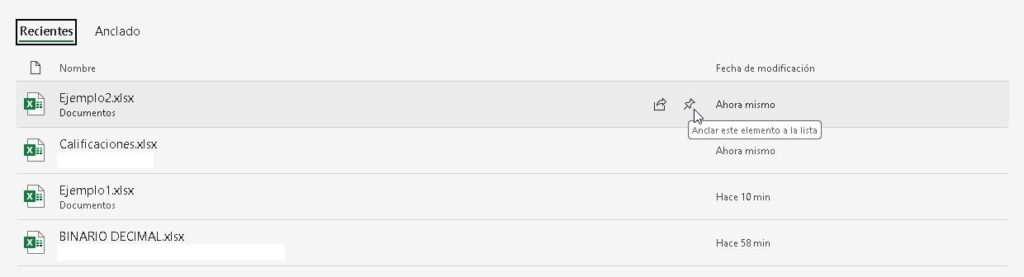
El archivo queda anclado, su fecha de modificación cambiará y siempre estará en los primeros lugares de la lista de archivos recientes.
Ahora bien, si ya no lo necesitamos, volvemos a posar el ratón sobre dicho archivo y ahora encontraremos el ícono Desanclar este elemento de la lista al cual, le damos clic.
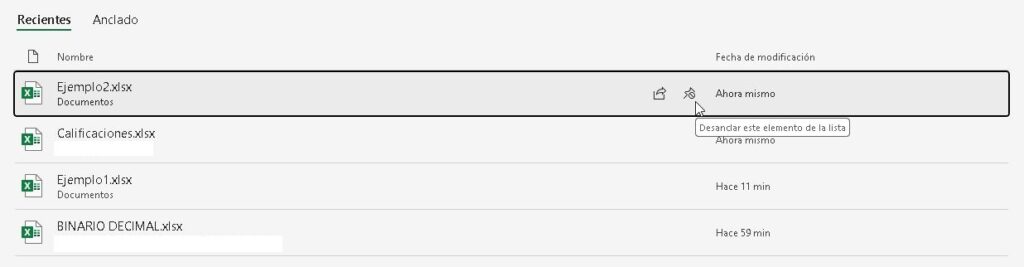
Con esto el archivo queda desanclado y lentamente se ira perdiendo en la lista de archivos recientes. Finalmente, para ver la lista completa de archivos anclados, damos clic en la opción Anclado.

Cómo gestionar los archivos recientes
Para gestionar nuestros archivos recientes, solo tenemos que hacer lo siguiente: Presionamos el botón derecho del ratón sobre el archivo reciente que queremos administrar, esto nos dará una lista de opciones:
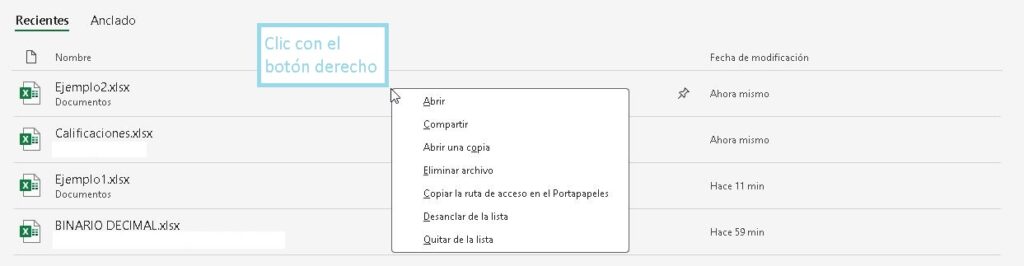
Los opciones hacen lo siguiente:
- Abrir: Abre el archivo inmediatamente.
- Compartir: Ofrece opciones para compartir el archivo, pero requiere una cuenta Microsoft.
- Abrir un copia: Abre una copia del archivo para que no toquemos el original.
- Eliminar archivo: Borra el archivo por completo.
- Copiar la ruta de acceso en el Portapapeles: Copia la ubicación física del archivo en el Portapapeles del sistema operativo.
- Desanclar de la lista: Quita el archivo de la lista de elementos anclados.
- Quitar de la lista: Elimina el archivo únicamente de la lista de recientes, no lo borra.
Cómo exportar archivos de Excel
Es posible que necesitemos exportar todo o parte del contenido de un archivo de Excel hacia otros formatos ya sea propios o ajenos al programa. Estas son las opciones más recurrentes.
Exportar un archivo de Excel a PDF
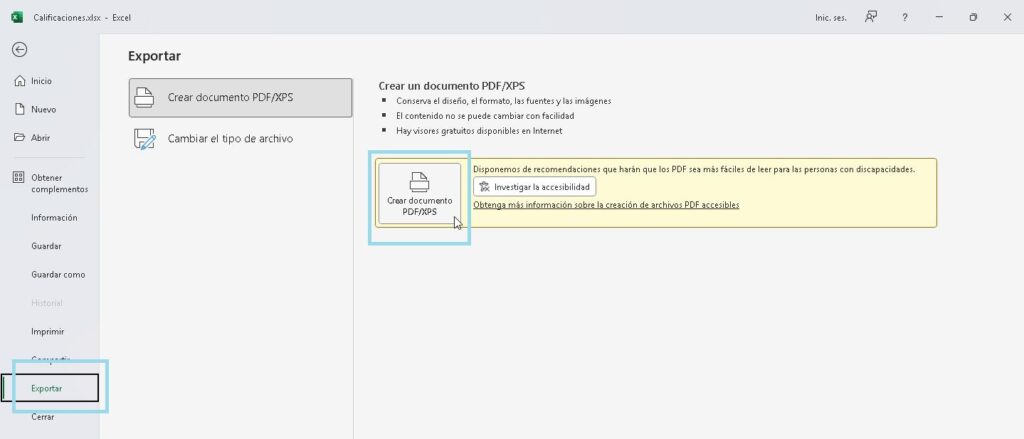
Para generar un archivo PDF a partir de un libro de trabajo de Excel, teniendo abierto el libro que queremos usar, nos vamos al menú Archivo.
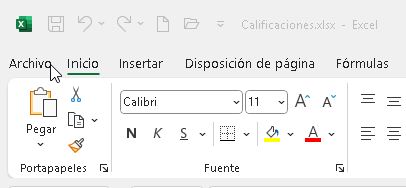
Damos clic en Exportar, luego en el botón Crear documento PDF/XPS.
una vez hecho eso, aparecerá la ventana Publicar como PDF o XPS.
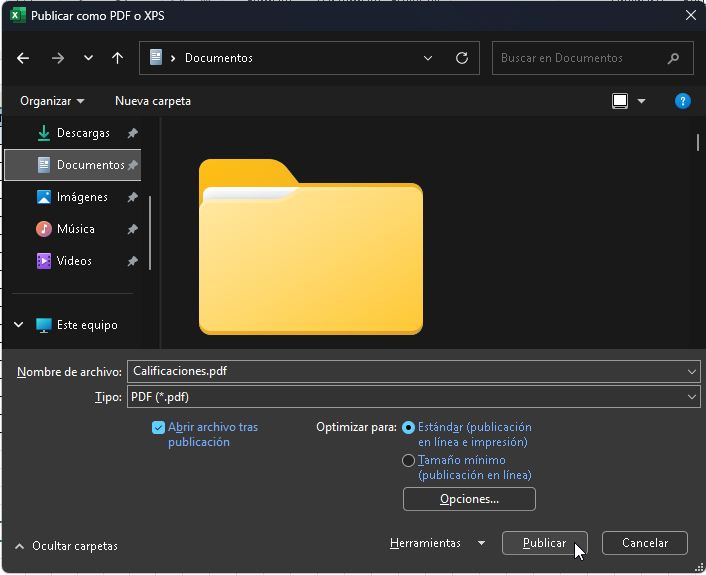
Aquí se puede hacer lo siguiente:
- Nombre del archivo: Podemos dejar el nombre actual del archivo o cambiar si es necesario.
- Tipo de archivo: Seleccionar entre PDF y XPS
- Abrir archivo tras publicación: Abre el archivo con el lector de archivos PDF que se tenga instalado.
- Optimizar para: Son dos opciones Estándar (para subir en línea o imprimir) y Tamaño mínimo (solo para subir en línea)
Antes de presionar el botón Publicar, conviene dar clic en el botón Opciones:
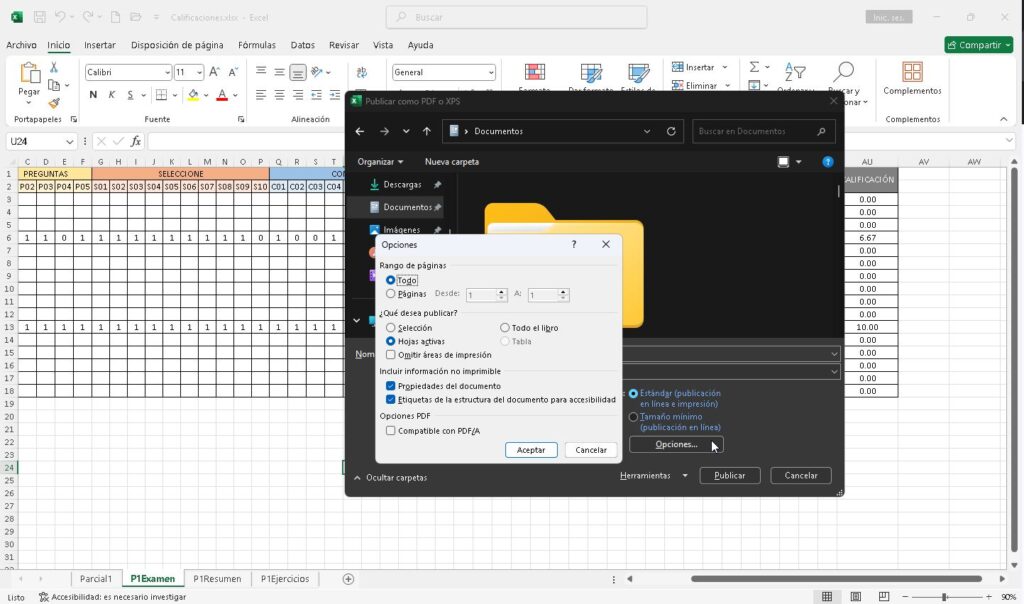
- Rango de páginas: Podemos elegir que se impriman todas las páginas de nuestra hoja o seleccionar las que queremos con las opciones Desde y A.
- ¿Qué desea publicar?
- Selección: Se exporta solo lo que tengamos seleccionado con el ratón.
- Hojas activas: Se exporta la hoja activa o actual.
- Todo el libro: Se exporta el archivo completo con todas sus páginas y hojas.
- Tabla: Se activa sólo si tenemos una tabla seleccionada para exportar
- Omitir áreas de impresión: Ignora las opciones de impresión que tengamos activas.
- Incluir información no imprimible:
- Propiedades del documento: como las etiquetas, nombre del archivo, tamaño del archivo, etc.
- Etiquetas de la estructura: Se incluyen las etiquetas
- Compatible con PDF/A: El archivo resultante cumple la norma ISO 19005 para archivos digitales de uso a largo plazo.
Una vez seleccionadas las opciones que deseamos, presionamos el botón Aceptar, y luego el botón Publicar.
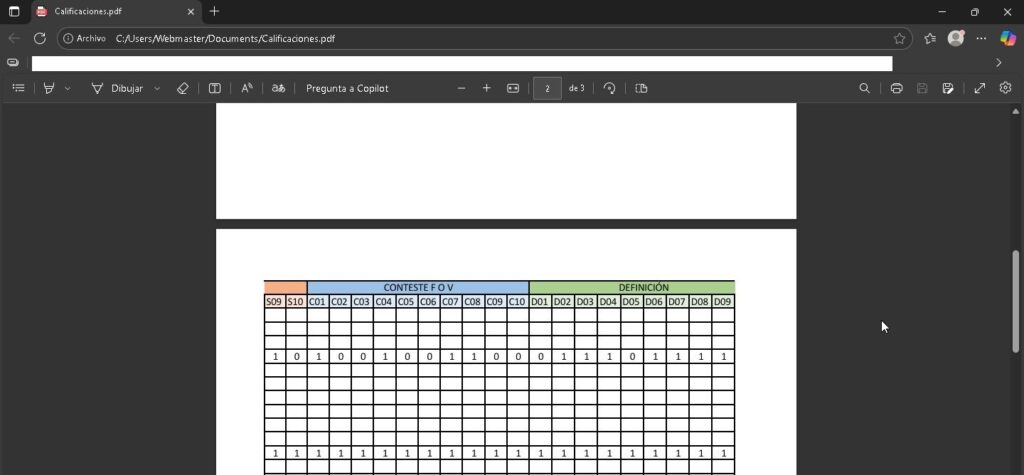
El archivo se abrirá con el lector o editor de archivos PDF que tengamos o, en su defecto con el navegador web que tengamos predeterminado.
Exportar un archivo de Excel a formato 97 / 2003
El formato de Excel 97 – 2003 se usa por compatibilidad con versiones antiguas de Excel. Dado que Microsoft cambió su formato original llamado BIFF o XLS, la última versión en usarlo fue la 2003. Así que si por casualidad estamos trabajando con alguna de esas versiones viejitas, está opción nos conviene para no tener problemas de compatibilidad.
Con el documento abierto, vamos al menú Archivo.
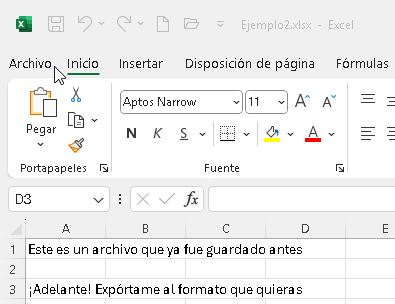
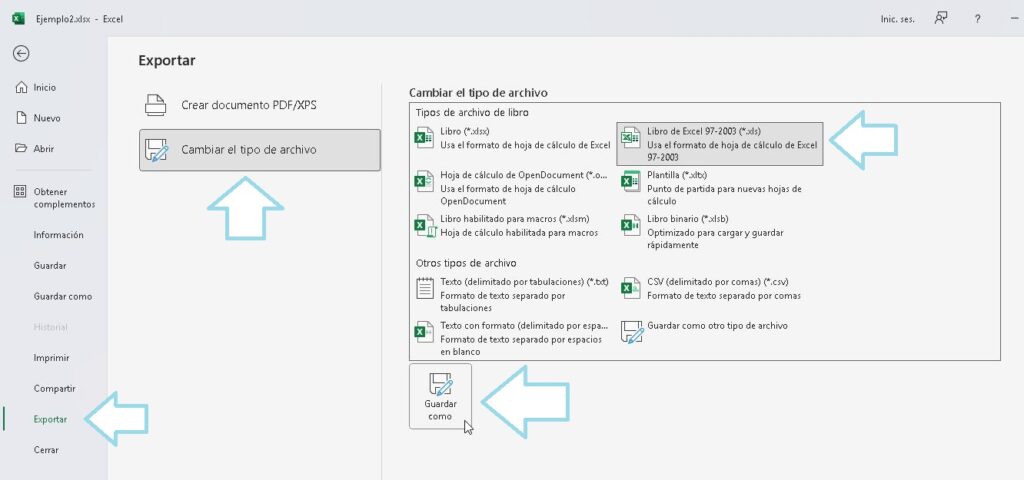
Seleccionamos la opción Exportar, luego damos clic en Cambiar el tipo de archivo, después seleccionamos Libro de Excel 97-2003(*.xls) a continuación, presionamos el botón Guardar como.
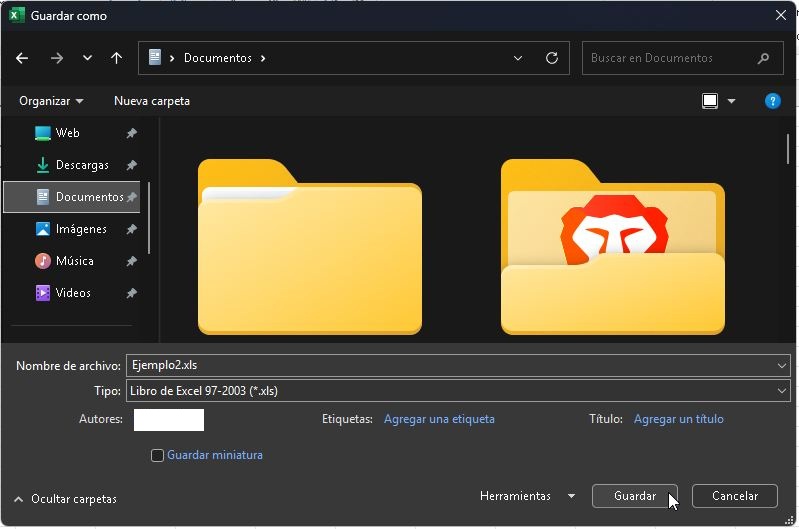
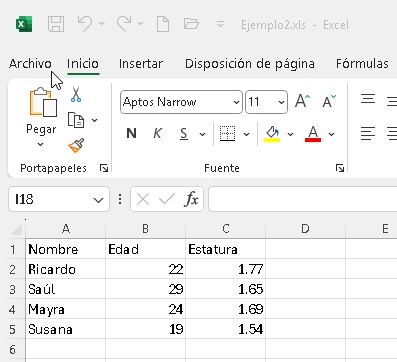
Se abre la ventana de diálogo Guardar como, donde seleccionamos la ubicación para el archivo, el nombre que va a llevar y a continuación, presionamos el botón Guardar.
Exportar un archivo de Excel a texto delimitado por comas
Un archivo de texto delimitado por comas o CSV (Comma Separated Values) es un simple archivo de texto que se usa para intercambiar datos entre aplicaciones. En lugar de separar la información en columnas, se se separan por comas o punto y coma(;) para facilitar el traspaso de datos.
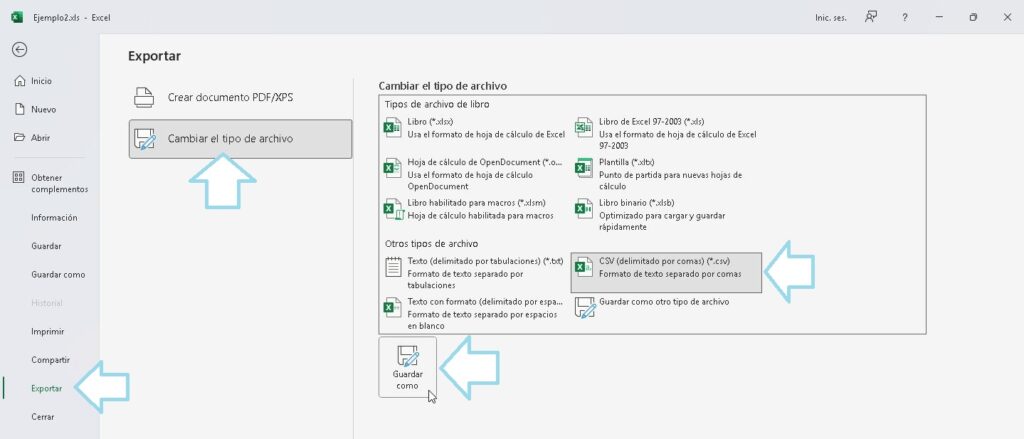
Con el documento abierto, vamos al menú Archivo.
Seleccionamos la opción Exportar, luego damos clic en Cambiar el tipo de archivo, inmediatamente seleccionamos CSV (delimitado por comas) (*.csv), finalmente presionamos el botón Guardar como.
Se abre la ventana de diálogo Guardar como, donde seleccionamos la ubicación para el archivo, el nombre que va a llevar y a continuación, presionamos el botón Guardar.
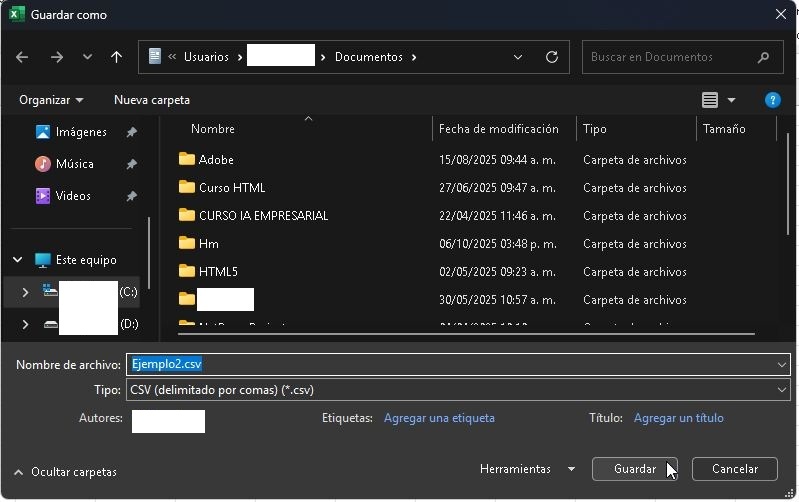
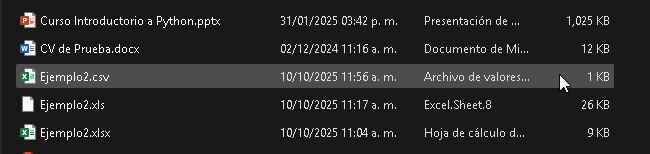
Los archivos CSV aparecen con un ícono de Excel, ligeramente diferente al clásico.
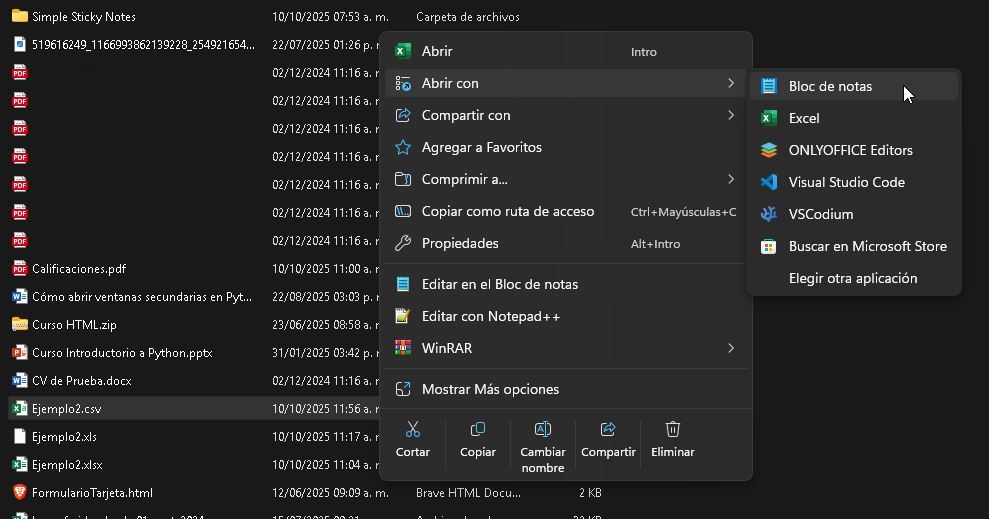
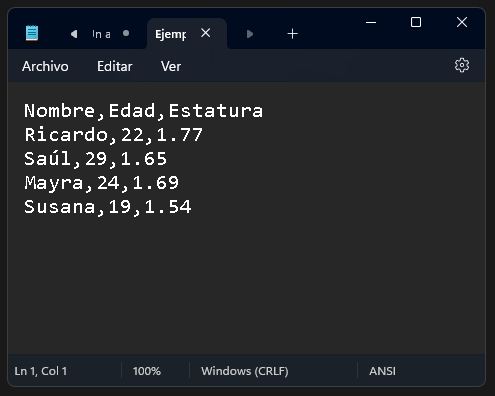
Y se pueden abrir con otros editores como el Bloc de notas, Visual Studio, etc.
Y tiene esta forma y resultado.
Y si regresamos a Excel, puede que tengamos una advertencia como la que sigue:
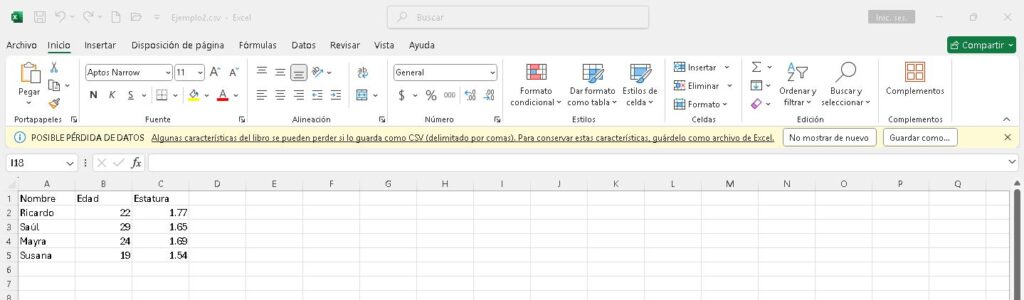
Esta advertencia podemos ignorarla con el botón No mostrar de nuevo si el propósito final era crear el archivo CSV, en caso contrario puede que sea necesario presionar el botón Guardar como para no perder el archivo en formato de Excel.
Exportar un archivo de Excel a texto delimitado por tabulaciones
Similar al anterior, el archivo delimitado por comas, es un simple archivo de texto, pero ahora utiliza tabulaciones para separar las columnas.
Con el documento abierto, vamos al menú Archivo.
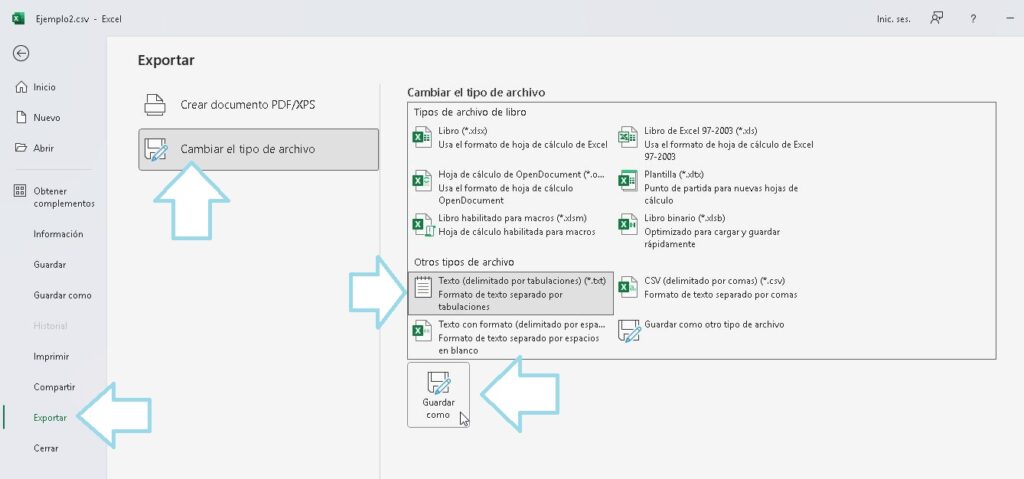
Seleccionamos la opción Exportar, luego damos clic en Cambiar el tipo de archivo, inmediatamente seleccionamos Texto (delimitado por tabulaciones) (*.txt), finalmente presionamos el botón Guardar como.
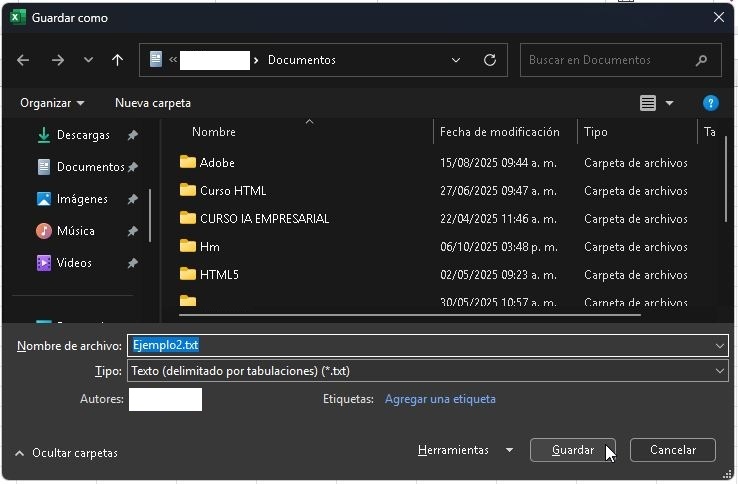
Se abre la ventana de diálogo Guardar como, donde seleccionamos la ubicación para el archivo, el nombre que va a llevar y a continuación, presionamos el botón Guardar.
El resultado tendrá el clásico ícono de archivo de texto.
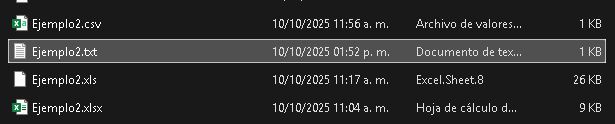
Y luce de la siguiente manera
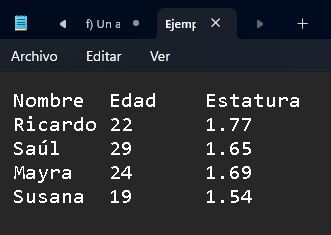
IMPORTANTE: Es posible que tengamos la misma advertencia que obtuvimos al guardar el archivo CSV.
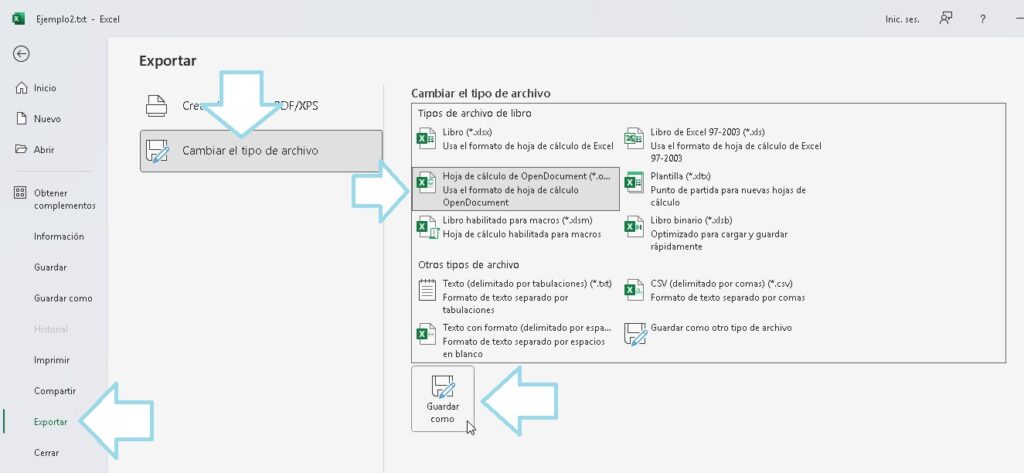
Exportar un archivo de Excel a OpenDocument
OpenDocument es un formato de archivo abierto basado en XML para crear documentos de oficina. Es un estándar y no está sujeto a cuestiones propietarias. Muchas aplicaciones compatibles con Excel lo utilizan, y la mayoría de las distribuciones Linux normalmente vienen con algún software de oficina que soporta este formato.
Con el documento abierto, vamos al menú Archivo.
Seleccionamos la opción Exportar, luego damos clic en Cambiar el tipo de archivo, inmediatamente seleccionamos Hoja de cálculo de OpenDocument (*.ods), finalmente presionamos el botón Guardar como.
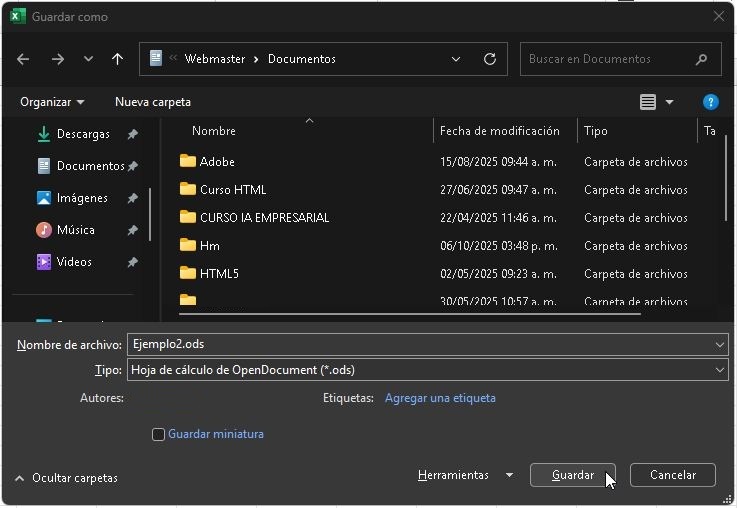
Se abre la ventana de diálogo Guardar como, donde seleccionamos la ubicación para el archivo, el nombre que va a llevar y a continuación, presionamos el botón Guardar.
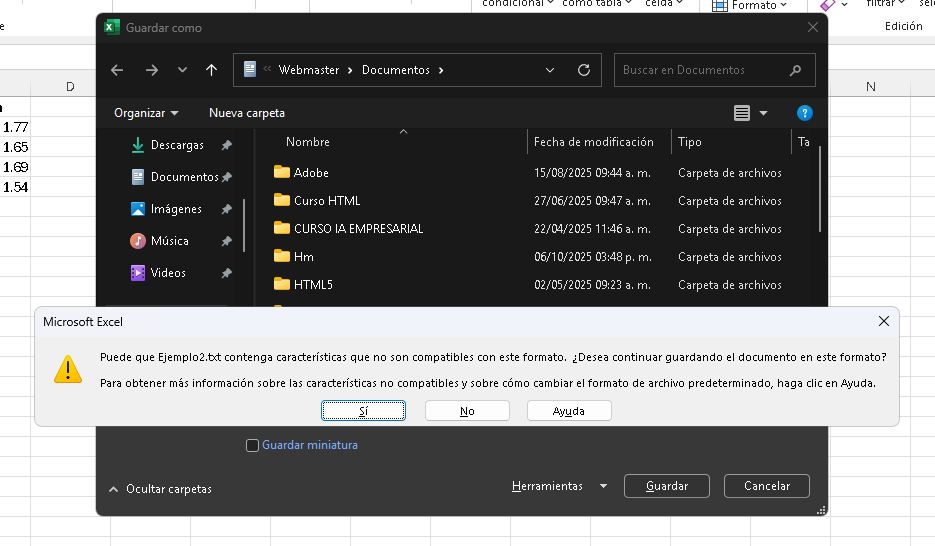
Al hacer eso, aparecerá una advertencia sobre las características no compatibles de nuestro archivo con el formato ODS, le damos clic al botón Si para que se guarde el archivo.
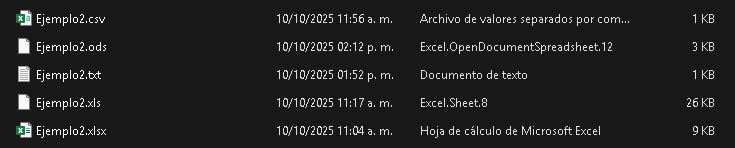
El archivo puede que aparezca con un ícono genérico de Windows.
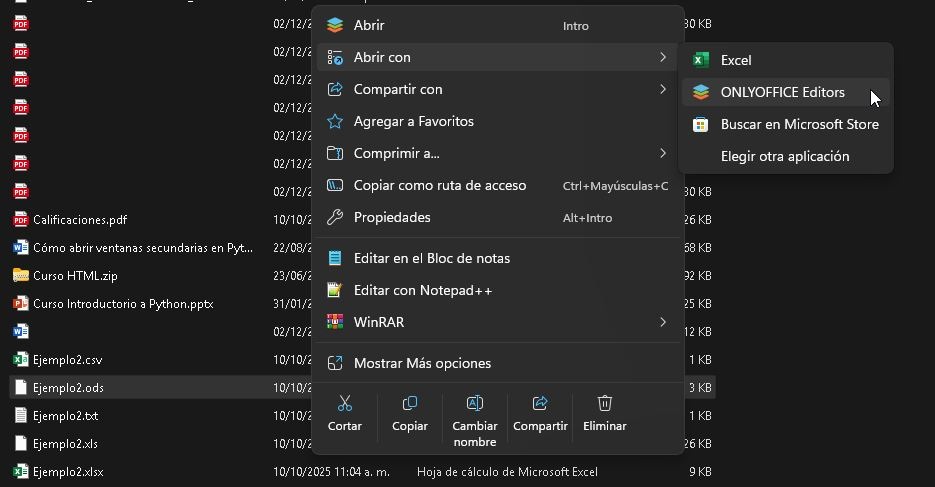
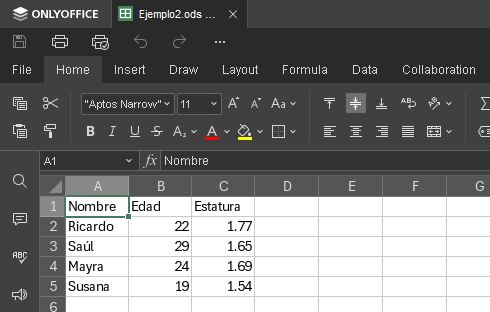
Y aparte de Excel, solo se podrá abrir con un programa compatible con OpenDocument. Por ejemplo, yo en este momento tengo ONLYOFFICE.
Y si lo pude abrir
Comentarios, dudas y preguntas
¡Y eso es todo! No olvides dejar tus comentarios, dudas y / o preguntas. Con gusto las respondemos.