WordPress es un sistema de gestión de contenidos (CMS) basado en web, escrito principalmente en PHP. Es de código libre ya que utiliza una licencia GPL, lo que hace que el software sea muy versátil, ya que se puede utilizar para realizar desde páginas sencillas hasta sitios de comercio electrónico.
Instalar WordPress de manera local en un sistema Windows es sencillo si ya contamos con un software del tipo XAMPP o MAMP, las cuales facilitan bastante el proceso. Así que en esta ocasión, vamos a guiarte en el proceso para que tengas un sitio WordPress limpio y listo para que lo comiences a modificar y usar a tu gusto.
Preparativos iniciales antes de instalar WordPress.
Para comenzar solo se necesitan dos requisitos indispensables:
- Tener instalado un software AMP (Apache, MySQL y PHP) o NMP (Nginx, Apache y PHP)
- Tener una base de datos MySQL o MariaDB en limpio (Aunque también se puede con otros gestores)
Para cumplir el primer requisito con rapidez, solo tienes que instalar un software de ese tipo. Aquí te proveemos una guía para instalar XAMPP paso a paso. Revísala y cuando tengas el software instalado, regresa para continuar.
Creación de una base de datos MySQL o MariaDB
Para cumplir el segundo requisito, vamos a abrir el XAMPP Control Panel. Por favor, no olvides otorgarle permisos de administrador.
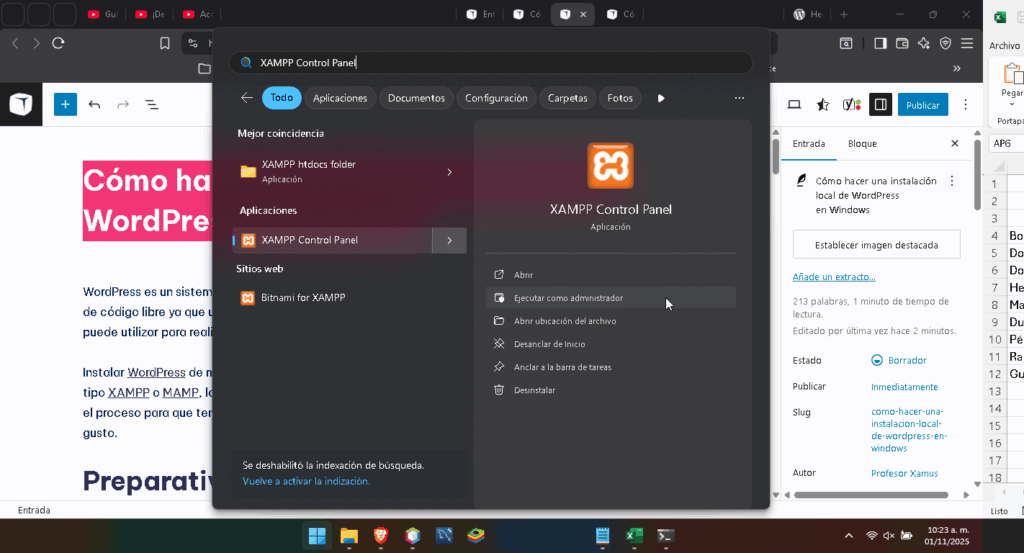
Una vez abierto el panel de control de XAMPP, presionamos los botones Start de Apache y MySQL y esperamos hasta que se pongan verdes.
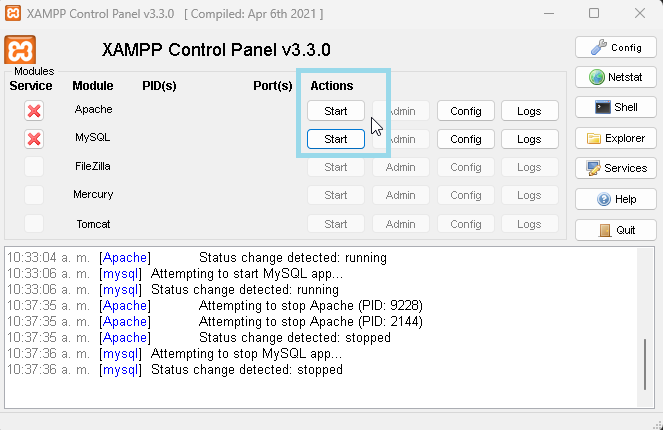
Cuando esto suceda, presionamos el botón Admin de MySQL.
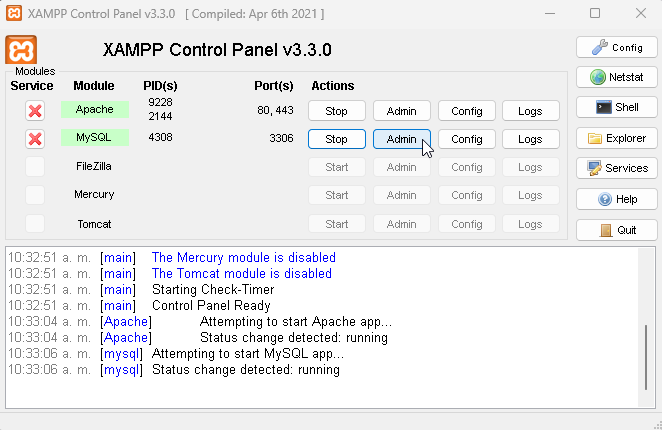
Hecho esto, esperamos que se abra phpMyAdmin en nuestro navegador, ya que puede tardar varios segundos. Cuando haya abierto, nos vamos al apartado Base de datos.
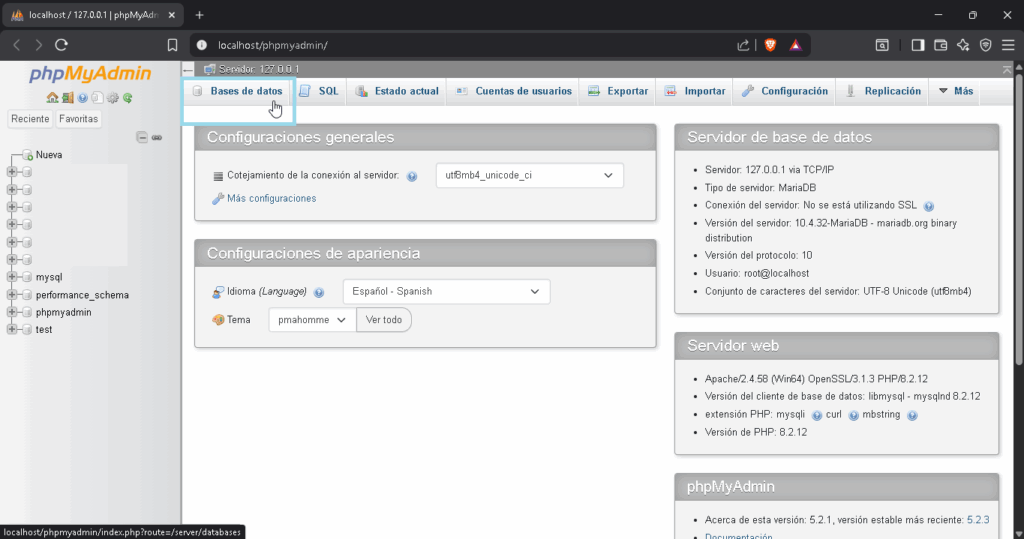
En el apartado Crear base de datos, escribe el nombre para tu base de datos, luego selecciona la opción utf8_spanish_ci como cotejamiento, ya que es el español moderno. Una vez hecho esto, presionamos el botón Crear.
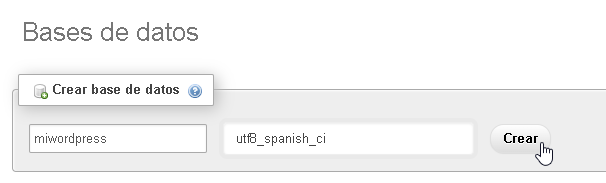
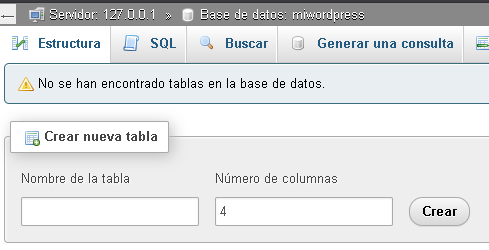
¡Listo! No es necesario crear tablas ni nada, ya que WordPress lo hará en automático.
Descargar y extraer WordPress en español
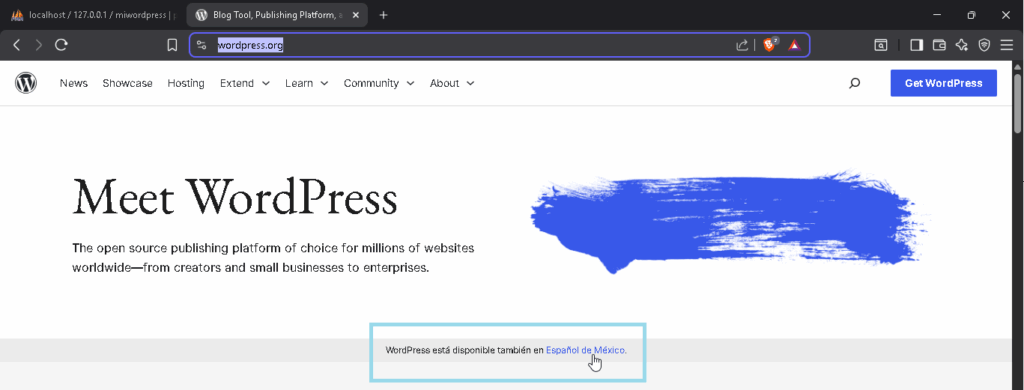
Dirígete a la página oficial de WordPress (no lo descargues de otra fuente). Ahí encontraras en la parte inferior del banner un botón que te llevará a la versión en español según el país del que provengas. Aunque si no detecta tu país, siempre puedes buscarlo en la web o utilizar la versión para México.
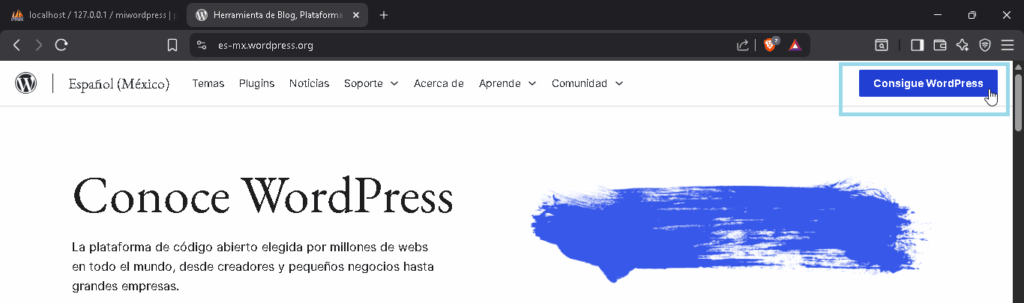
En la siguiente página, da clic en el botón Consigue WordPress que se encuentra en la esquina superior derecha.
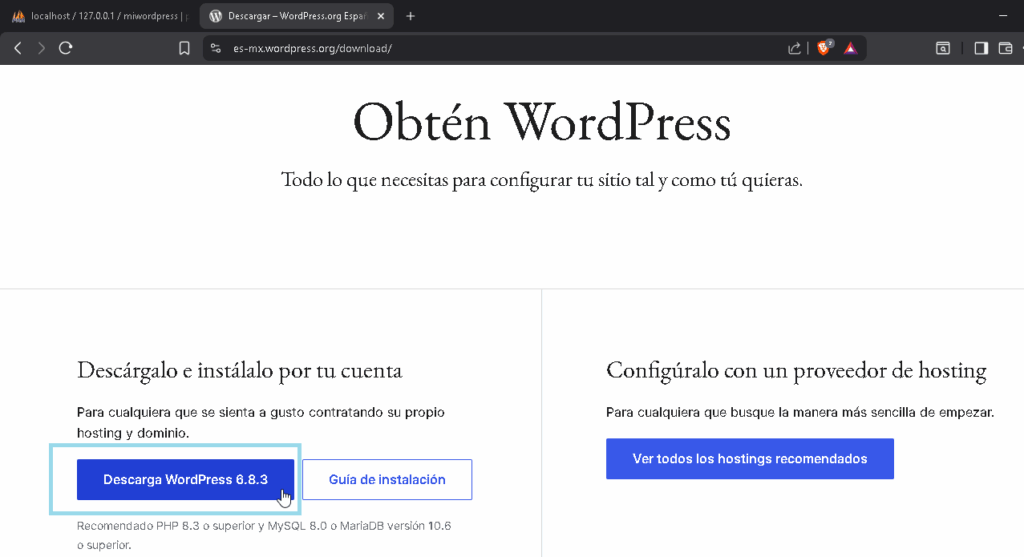
Una vez en la página de descarga, da clic en el botón Descarga WordPress seguido de su número de versión actual.
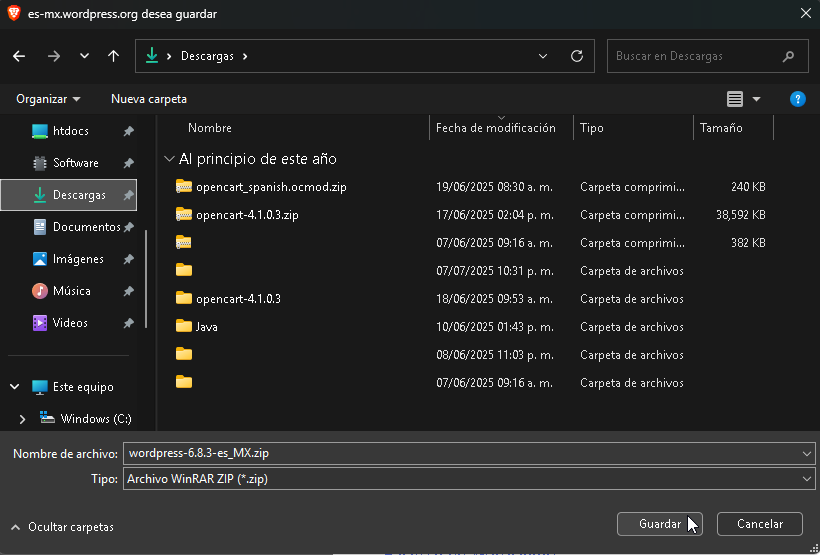
Guarda el archivo zip donde mejor te parezca. La carpeta Descargas es un buen lugar.
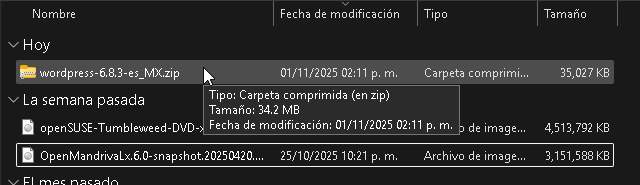
Una vez se termine la descarga, abre el archivo ZIP con un doble clic.
A continuación selecciona la carpeta llamada wordpress (con minúsculas) y presiona el botón Extraer todo.
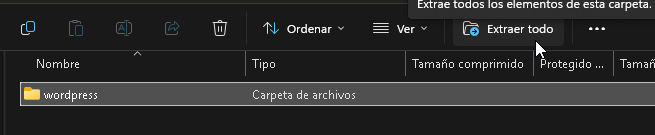
En la ventana de diálogo, presiona el botón Examinar para comenzar la extracción de la carpeta.
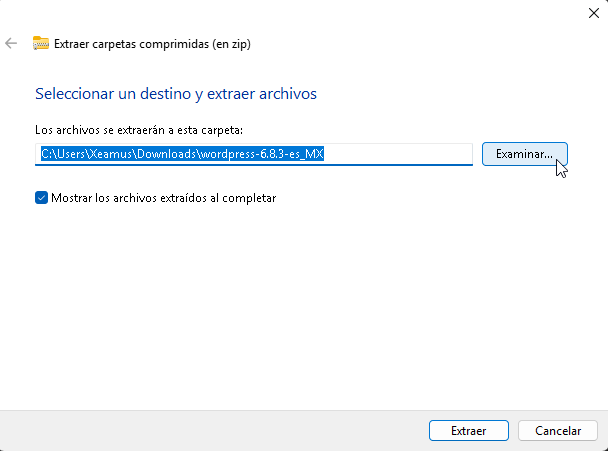
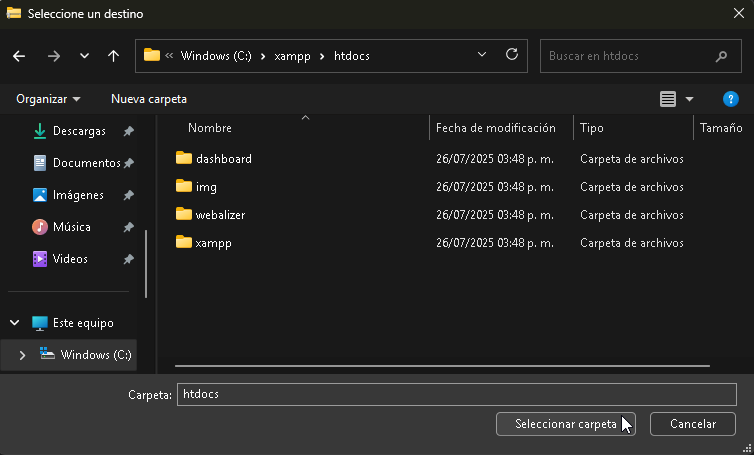
En la siguiente ventana de diálogo, selecciona el disco local (c:), luego la carpeta xampp y finalmente la carpeta htdocs. Una vez ahí, presiona el botón Seleccionar carpeta.
En la siguiente ventana, solo presiona el botón Extraer.
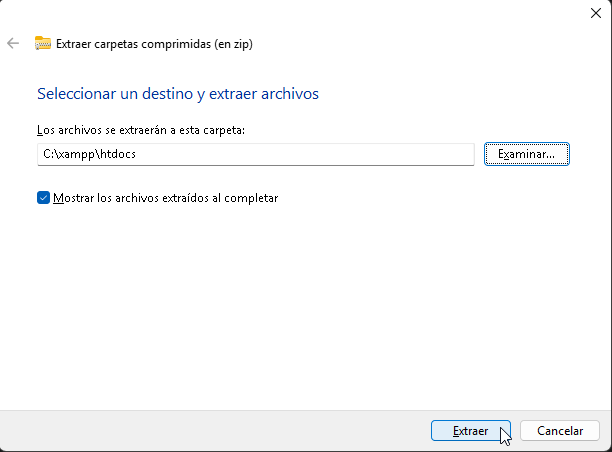
Espera a que termine la extracción de la carpeta. No canceles el proceso.
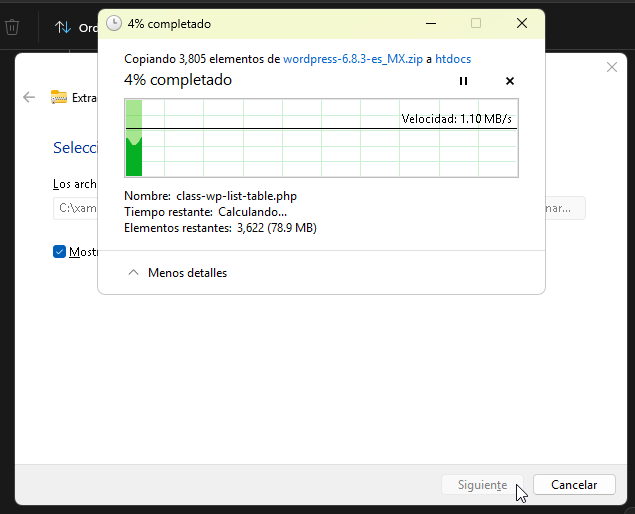
Instalación de WordPress en modo local
Al terminar la extracción, se abrirá la carpeta htdocs. Ingresa a la carpeta wordpress con un doble clic.
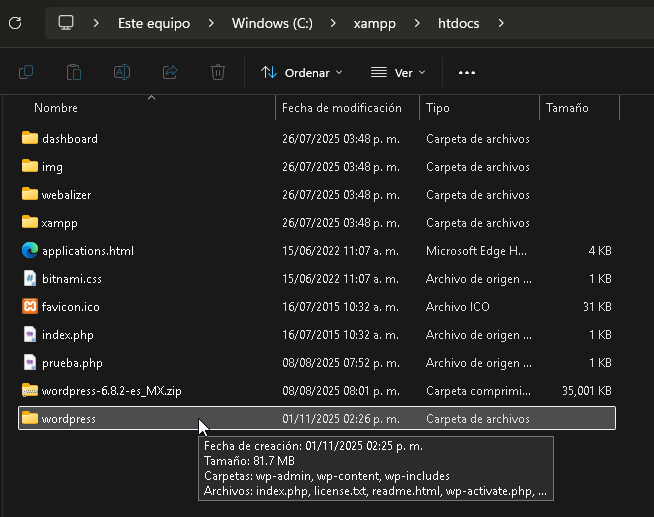
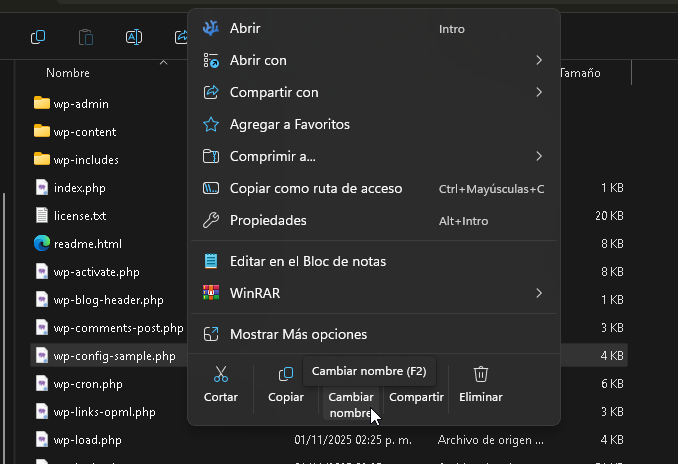
Busca el archivo wp-config-sample.php, presiona el botón derecho del ratón sobre el mismo y selecciona la opción Cambiar nombre.
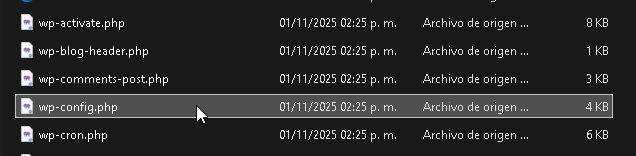
El archivo debe quedar con el nombre wp-config.php únicamente.
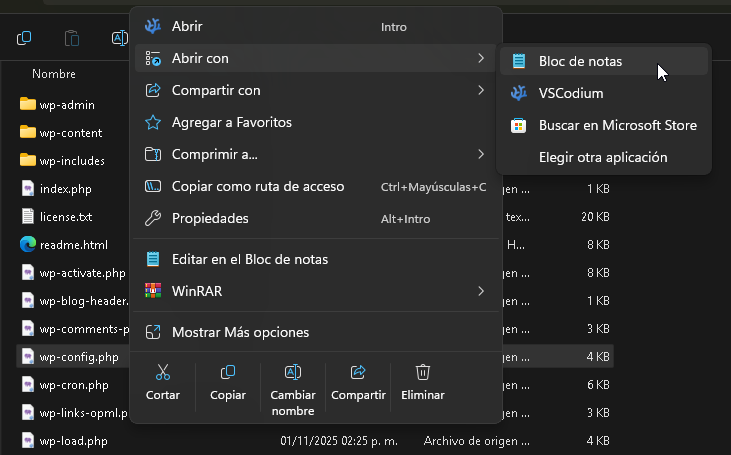
Presiona el botón derecho del ratón sobre el mismo archivo, selecciona Abrir con y luego Bloc de notas (también lo puedes abrir con tu editor de código favorito)
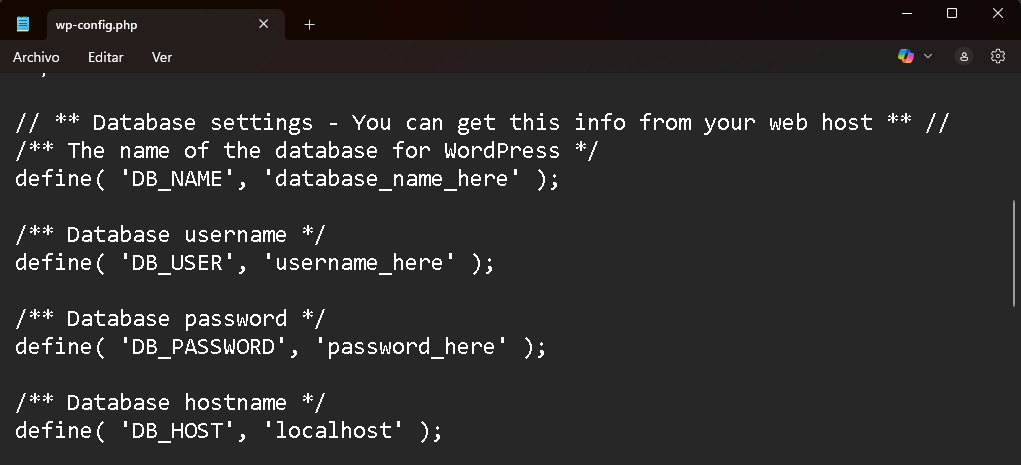
Una vez abierto el archivo, busca las líneas que se muestra en la imagen de abajo para editarlas.
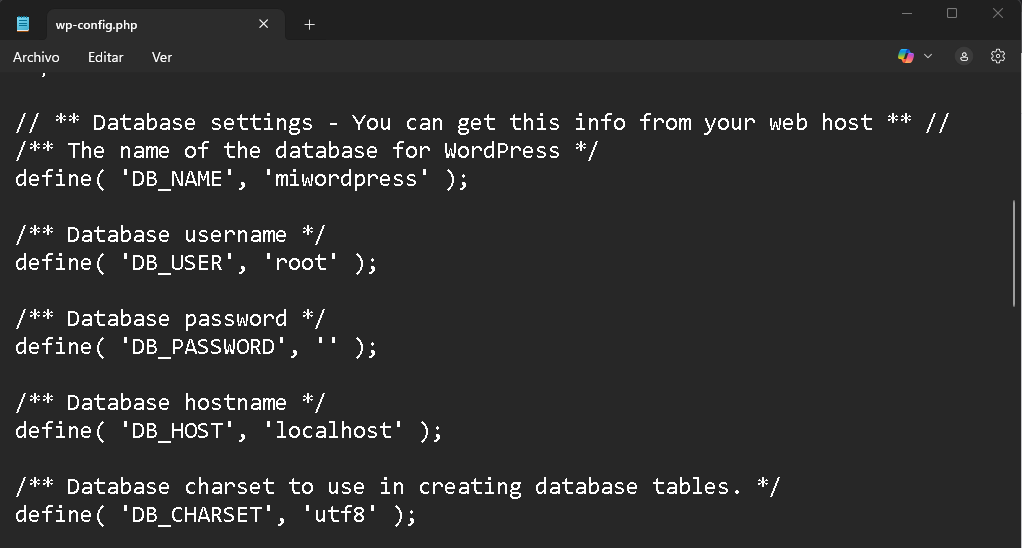
Cambia la constante DB_NAME de su valor default a miwordpress (El nombre de nuestra base de datos), DB_USER por el usuario root (Si tienes un usuario dedicado aquí es donde va), DB_PASSWORD por la contraseña de tu usuario (el root de XAMPP no tiene clave).
Debe quedar como se muestra. No olvides guardar el archivo.
Abre tu navegador y en una pestaña nueva, escribe la dirección: http://localhost/wordpress para tener acceso al proceso de instalación.
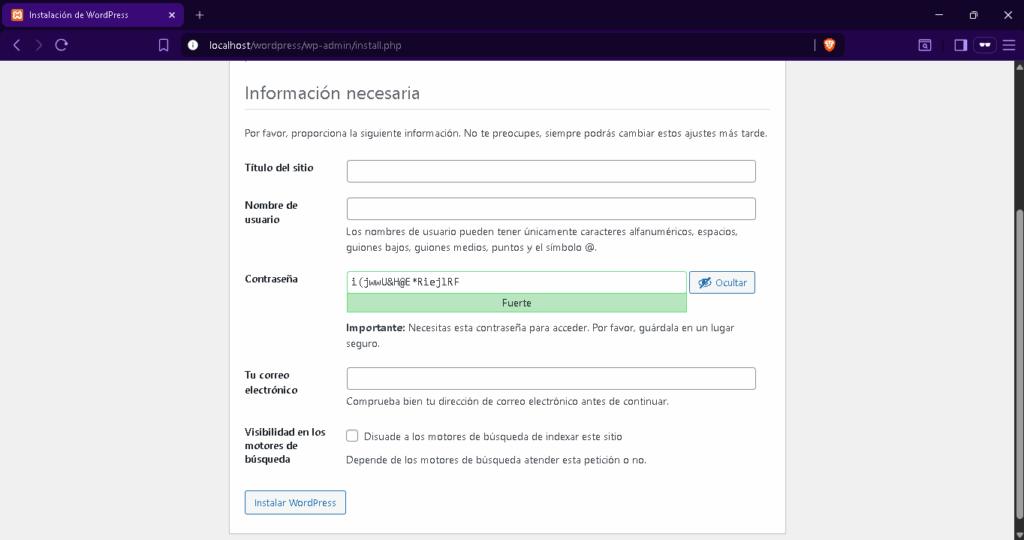
- Título del sitio: Escribe aquí el nombre que le quieres dar a tu wordpress.
- Nombre de usuario: Escribe aquí el nombre de usuario que quieres usar para su administración.
- Contraseña: Reemplaza la contraseña genérica generada por el instalador.
- Tu correo electrónico: Como la instalación es local, no es necesario que sea un correo real.
- Visibilidad en los motores de búsqueda: No es necesaria para instalaciones locales.
Llena el formulario según te parezca, por ejemplo:
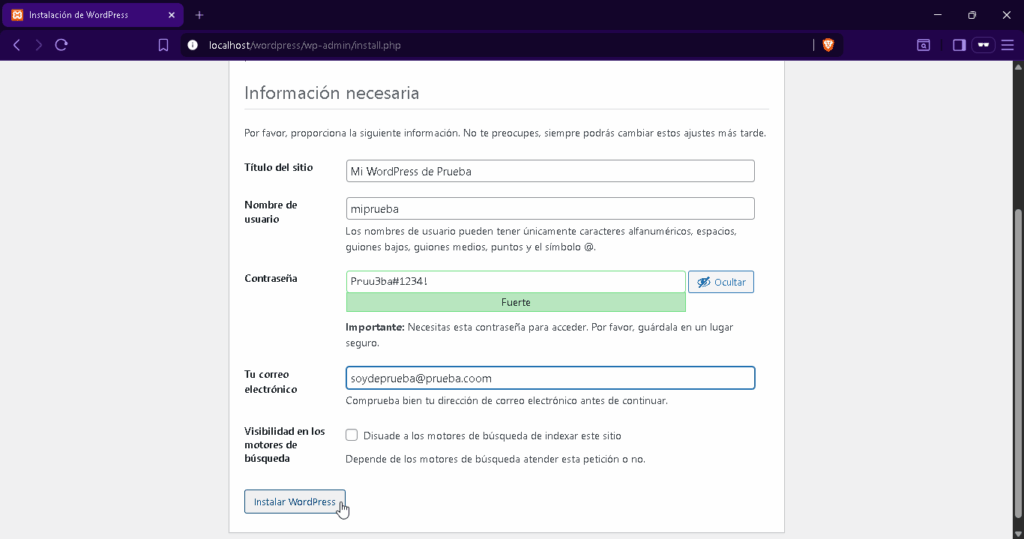
El terminar, presiona el botón Instalar WordPress, llegarás a la página de confirmación. Presiona el botón Acceder para hacer tu primer inicio de sesión.
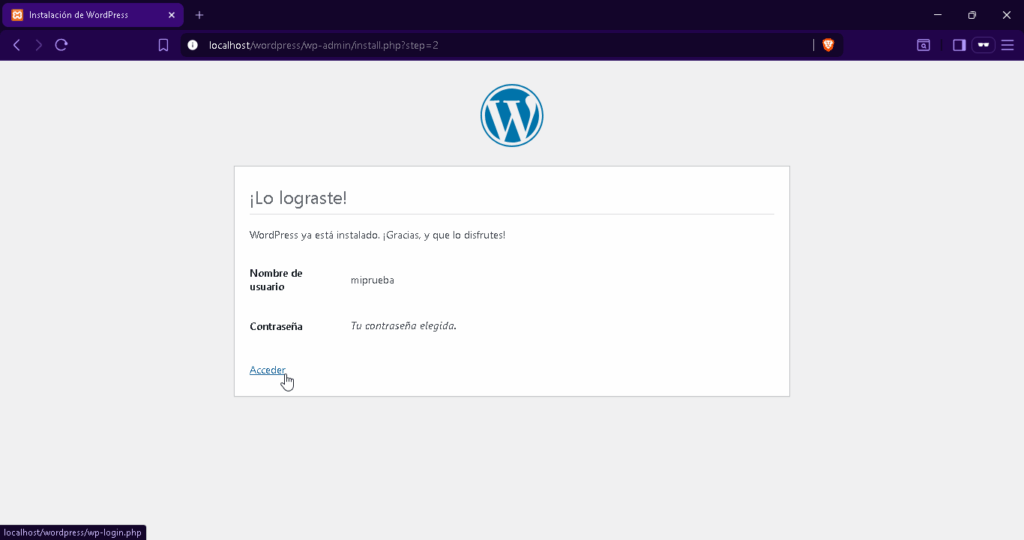
En la página de inicio de sesión, utiliza la información que creaste en la instalación para iniciar. Presiona el botón Acceder.
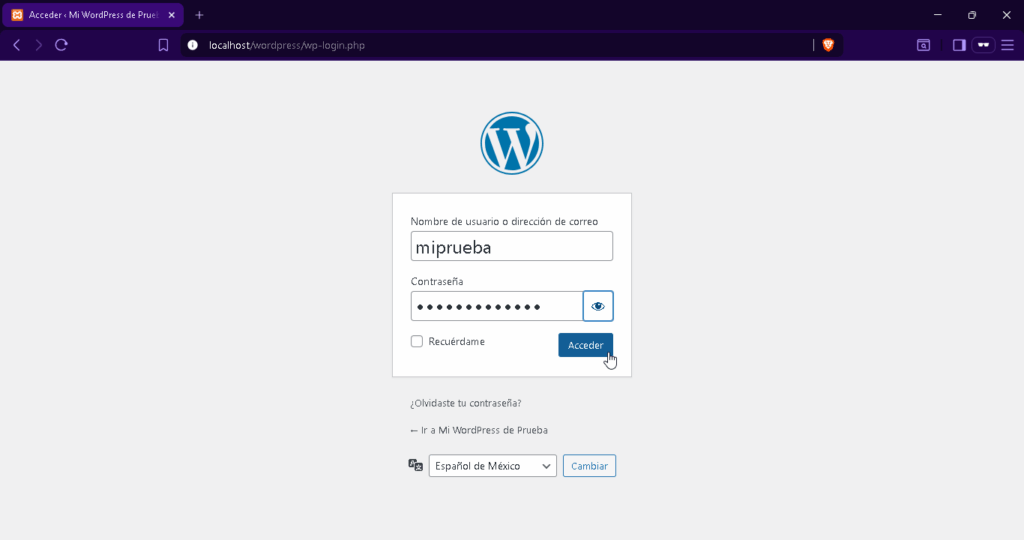
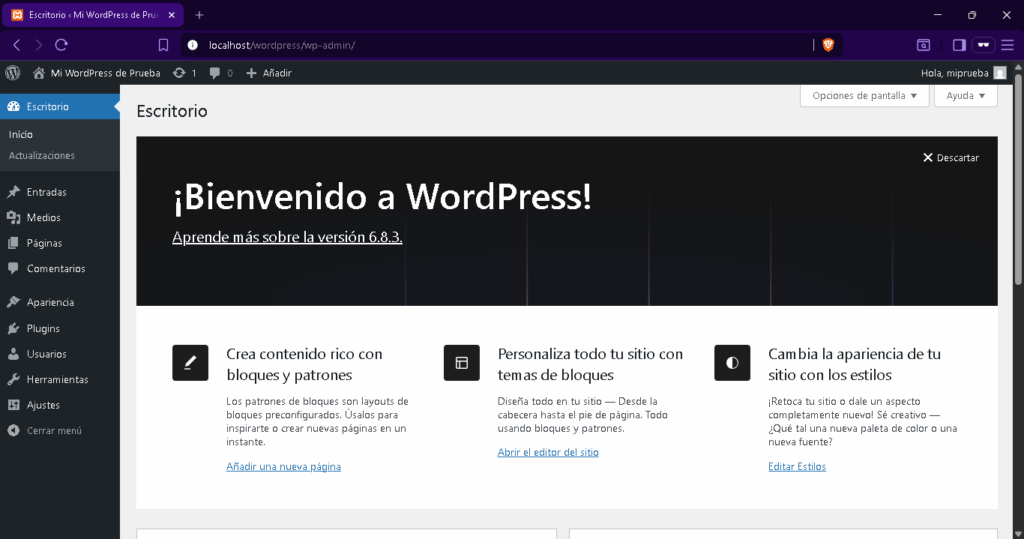
¡Felicidades, ya tienes WordPress instalado de manera local en tu equipo!
Comentarios, dudas y preguntas
¡Y eso es todo! No olvides dejar tus comentarios, dudas y / o preguntas. Con gusto las respondemos.