
Para conectar el lenguaje de programación Java con el gestor de base de datos MySQL, existe una herramienta oficial conocida como Connector J. Se trata de una implementación 100% del protocolo de MySQL. Connector J se puede integrar en la mayoría de los editores de código y entornos de programación. En está ocasión, haremos la conexión utilizando uno de los entornos más populares para desarrollar aplicaciones en Java: Netbeans.
Paso 1: Descarga de Connector J
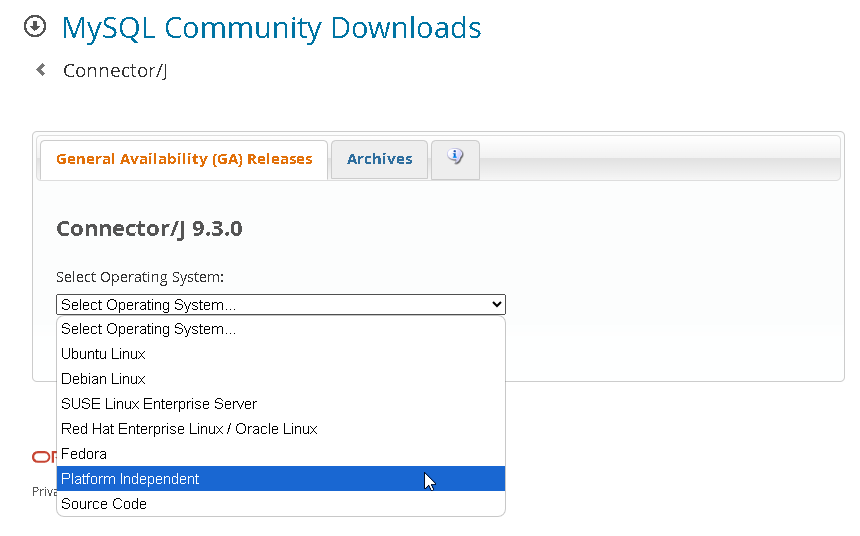
Después de ingresar a la página de descarga de Connector J, damos clic en la opción Select Operating System y elegimos Platform Independent.
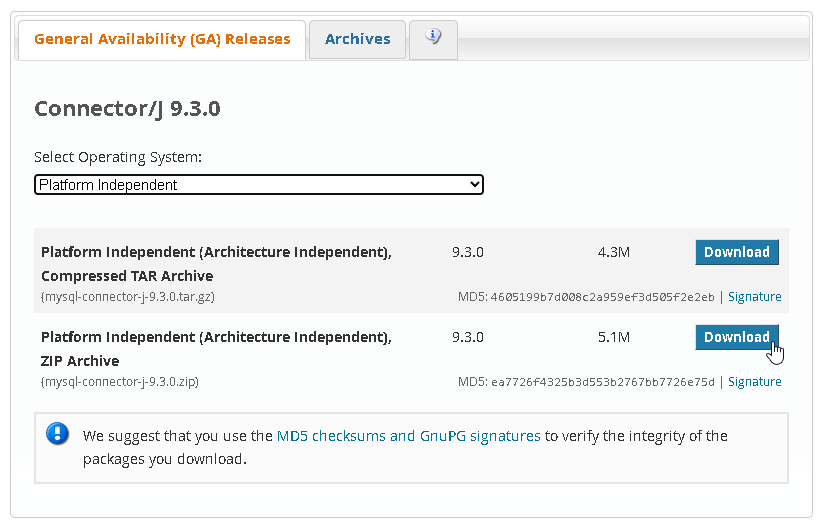
Damos clic en el botón Download del ZIP Archive.
A continuación, damos clic en No thanks, just start my download.

Guardamos el archivo ZIP en un lugar seguro dentro de nuestro equipo.
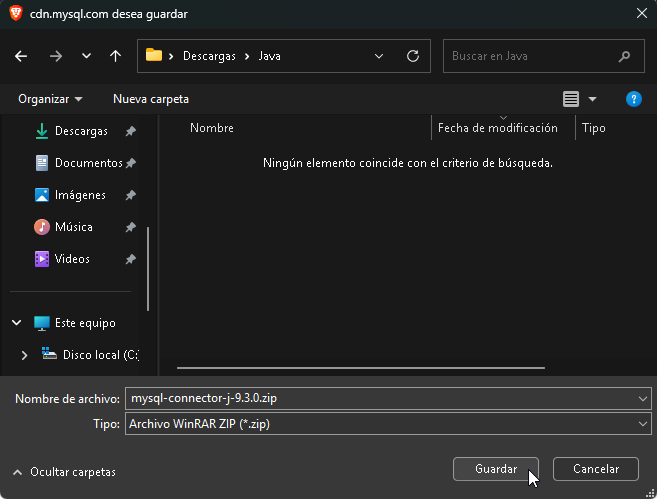
Una vez termine la descarga, buscamos el archivo y extraemos su contenido desde nuestro sistema operativo.

Paso 2 : Añadir Connector J a Netbeans
Abrimos Netbeans y damos clic en New Project (Ctrl + Shift + N)

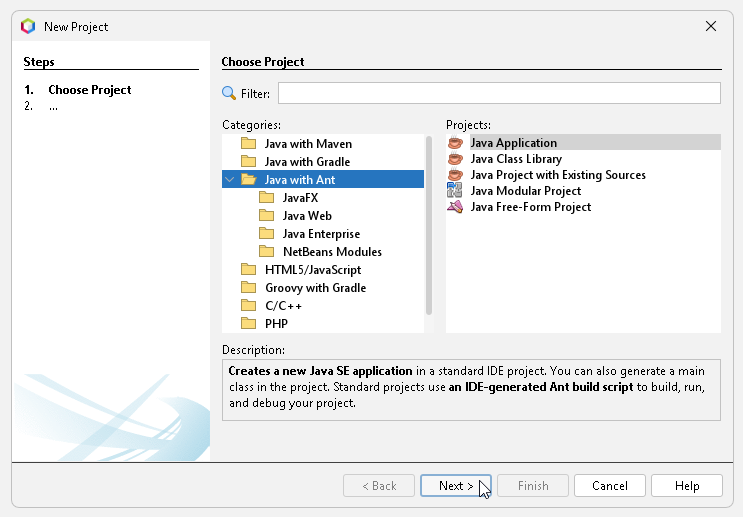
En la ventana New Project, seleccionamos Java Application ya sea con Maven, Gradle o Ant. Luego damos clic en Next.
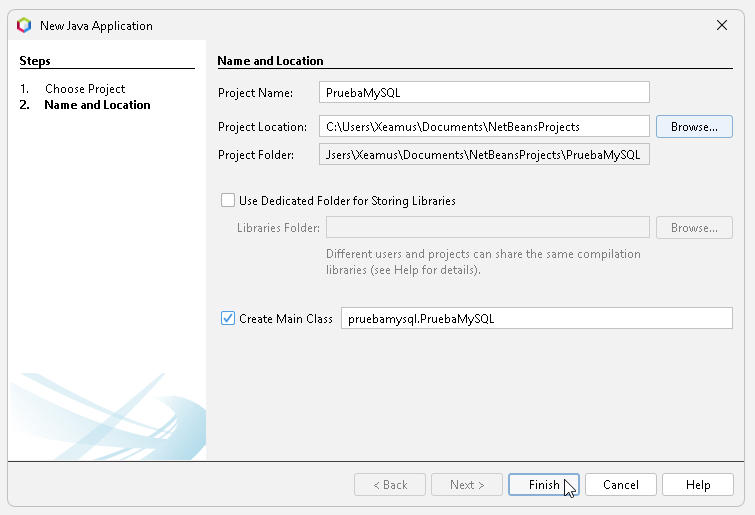
Le ponemos un nombre al proyecto, así como una ubicación. Luego damos clic en Finish.
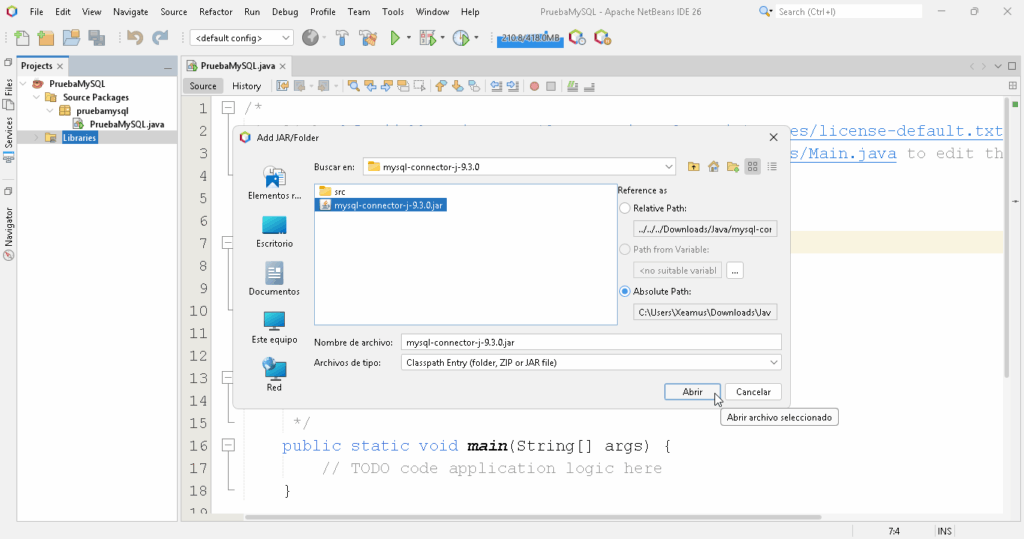
Una vez creado el proyecto, localizamos la pestaña Projects. Luego seleccionamos la carpeta Libraries y con el botón derecho del ratón, elegimos Add JAR/Folder.

En la ventana de diálogo, buscamos el archivo con extensión JAR que viene en el paquete que extrajimos. Lo elegimos y luego presionamos el botón Abrir (Open)
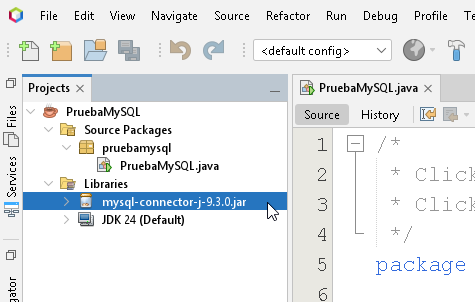
Debemos ver como aparece el archivo debajo de la carpeta Libraries.
Paso 3 : Creamos la clase para nuestra conexión
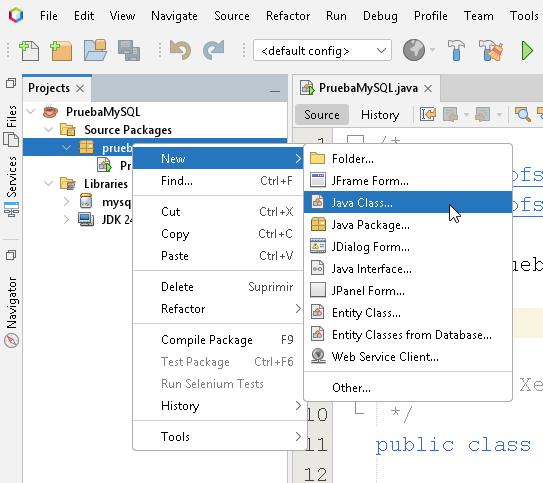
Una vez creado el proyecto, vamos a crear una clase que nos permita hacer la conexión a nuestro servidor de MySQL / MariaDB. En el Source Packages, damos clic con el botón derecho sobre el paquete principal, seleccionamos New y luego Java Class.
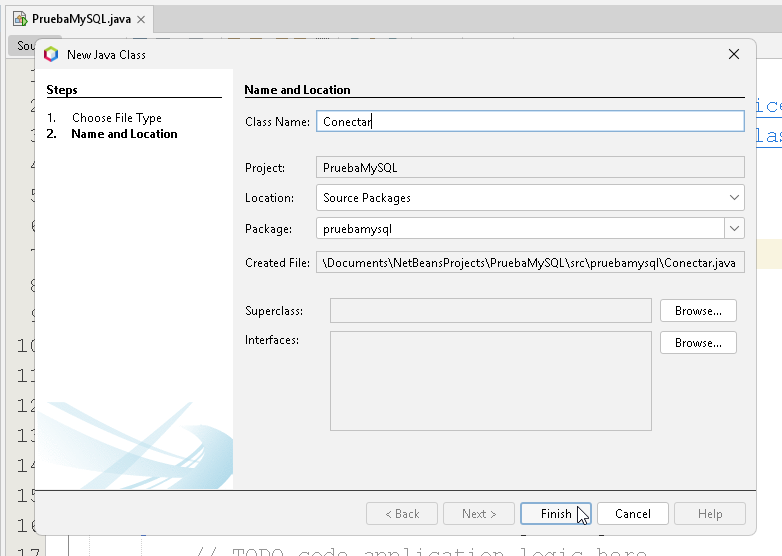
La nueva clase tendrá por nombre Conectar (se puede llamar como prefieras) Hecho esto, damos clic en Finish.
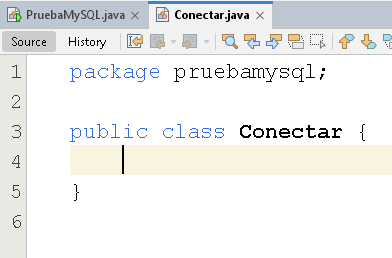
Una vez creado el archivo, borramos todos los comentarios y dejamos nuestra archivo limpio para empezar a escribir el código.
Primero, añadimos los import necesarios para lograr la conexión:
import java.sql.Connection;
import java.sql.DriverManager;
import java.sql.SQLException;
Estos cumplen con las siguientes funciones:
- Connection : Sirve para crear, abrir o cerrar una conexión.
- DriverManager : Cargar el driver ODBC correcto.
- SQLException : Capturar cualquier excepción SQL que se genere.
Dentro de la clase, añadimos los datos de la conexión a modo de variables tipo static final.
private static final String USER = "root";
private static final String CLAVE = "root";
rivate static final String HOST = "localhost";
private static final String BASE = "pruebajava";
Importante tomar nota de lo siguiente:
- No olvides cambiar los datos de acceso por los de tu base de datos.
- Recuerda que en un proyecto de producción, NO SE DEBE USAR root.
A continuación, generamos la URL de conexión a nuestro servidor, utilizando el puerto default 3306 (Se puede cambiar si es el caso) la cadena debe incluir el host y por supuesto la base de datos.
private static final String URL = "jdbc:mysql://" + HOST + ":3306/" + BASE;
Añadimos también una variable de tipo Connection.
private Connection con;
A continuación, creamos un método para la clase para que regrese un valor de tipo Connection y nos aseguramos de regresar la variable que previamente creamos.
public Connection getConectar(){
        return con;
}
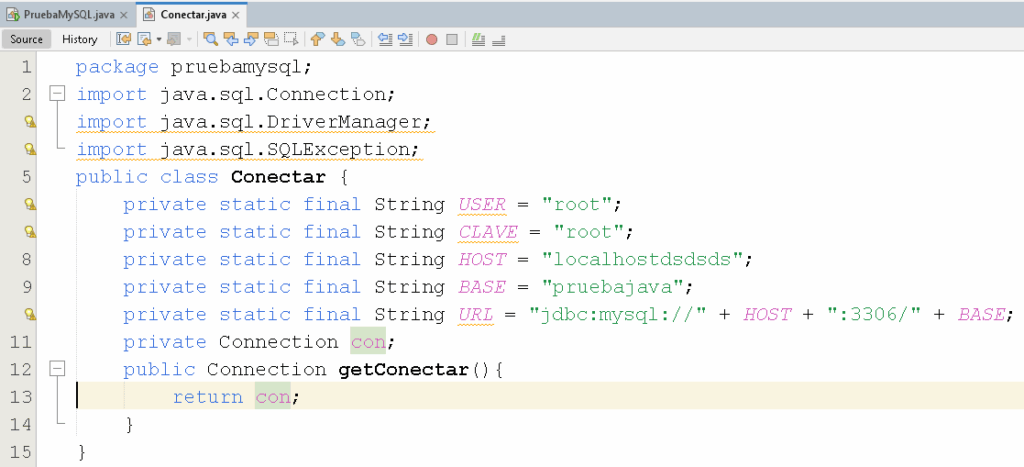
Así luce nuestro código al momento:
Dentro del constructor de la clase, lo primero es hacer valor la variable Connection a null.
con = null;
Abrimos un try – catch ya que una conexión MySQL / MariaDB en Java, puede generar dos excepciones. La primera de tipo SQLException, ocurre si la sintaxis de nuestros comandos SQL es incorrecta. La segunda excepción de tipo ClassNotFoundException ocurre si no escribimos correctamente los nombres de los objetos.
try{

}catch(SQLException | ClassNotFoundException e){
            System.out.println("Error:" + e.getMessage()); // El error se va al output para hacer debug
}
Dentro del bloque try, haremos dos cosas. La primera será registrar el driver MySQL con el objeto Class y su método forName.
Class.forName("com.mysql.cj.jdbc.Driver");
Lo segundo será obtener la conexión con el objeto DriverManager y su método getConnection el cual lleva tres parámetros: La URL, el usuario y su clave. El resultado lo “casteamos” a tipo Connection y lo guardamos en nuestra variable del mismo tipo.
con = (Connection) DriverManager.getConnection(URL, USER, CLAVE);
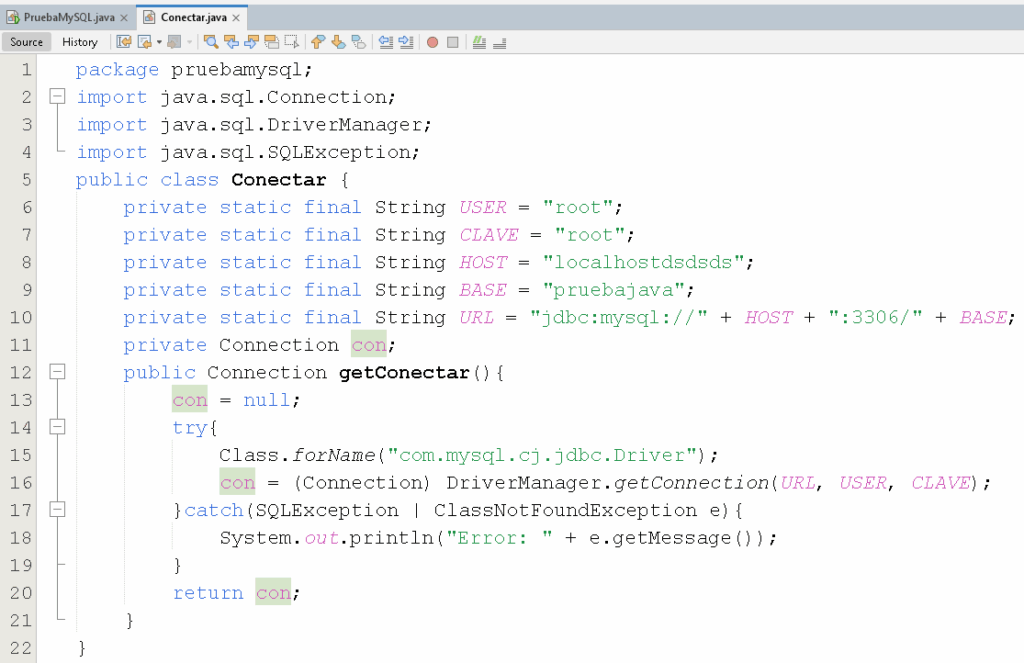
Así queda nuestro código completo:
Paso 4 : Hagamos una prueba de conexión
En nuestro servidor, abrimos phpMyAdmin (Si prefieres hacerlo de otra forma, salta está parte y ve directo el resto del código) y damos clic en Bases de datos.

En la sección Crear base de datos, le damos el nombre que usamos en nuestra clase Conectar, luego seleccionamos el cotejamiento que usaremos y, presionamos el botón Crear.
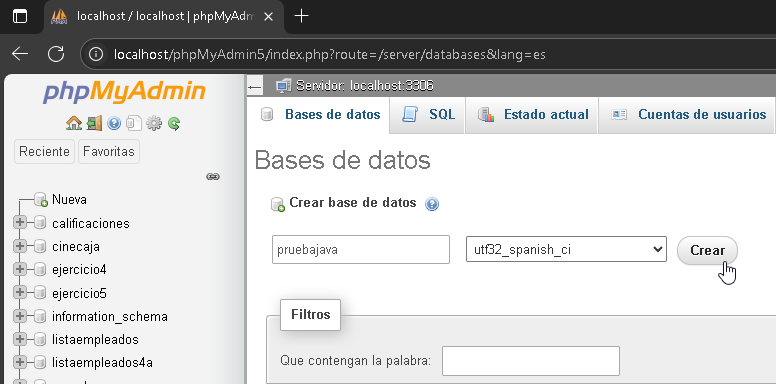
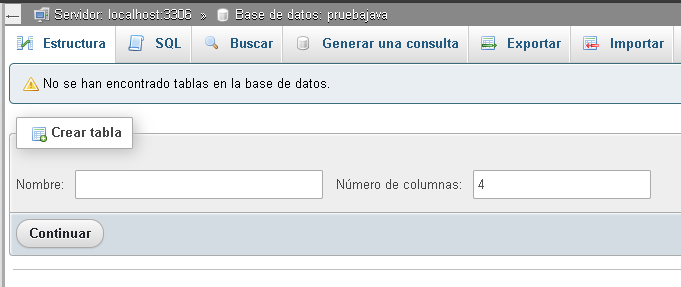
La base de datos ha sido creada. Para este ejemplo, no necesitamos nada más.
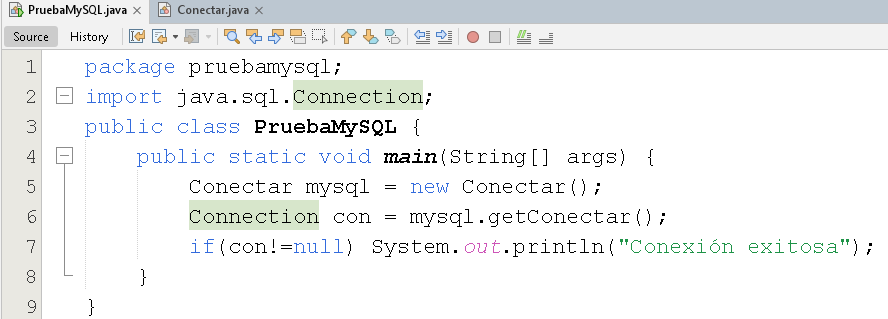
En la clase principal de nuestro proyecto, creamos una variable de tipo Conectar.
Conectar mysql = new Conectar();
Luego añadimos una variable de tipo Connection que se alimente con el método getConectar de nuestra clase Conectar.
Connection con = mysql.getConectar();
Si la variable tipo Connection es diferente a null, quiere decir que la conexión se hizo con éxito. Si algo falla, obtendremos lo que nos entregue el try – catch.
if(con!=null) System.out.println("Conexión exitosa");
Sin olvidar añadir el correspondiente import, al inicio del archivo
import java.sql.Connection;
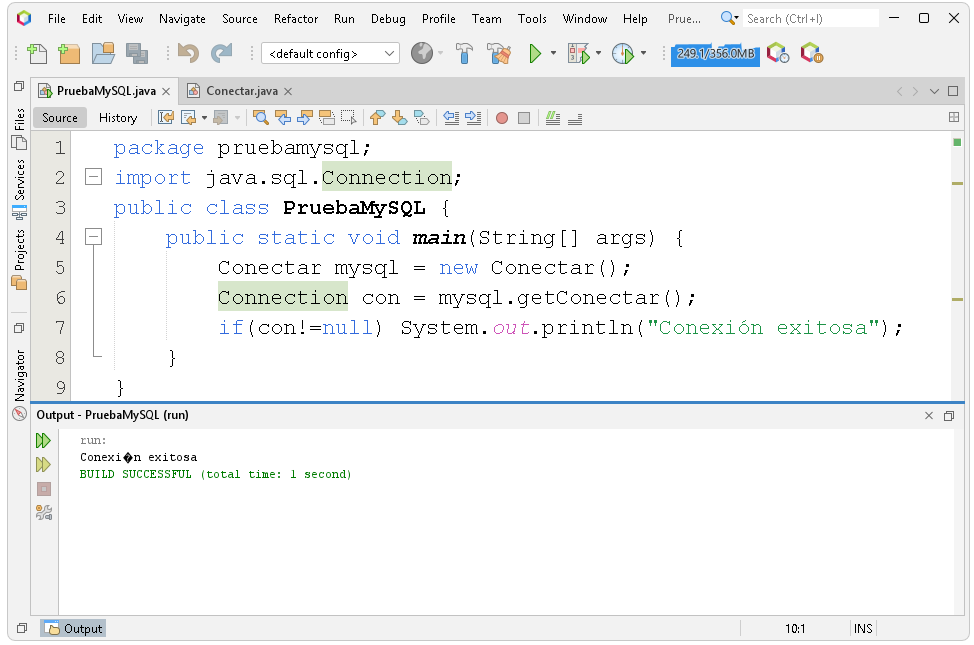
Así queda:
Si los datos de conexión son correctos, debemos obtener lo siguiente en el Output.
Comentarios, dudas y preguntas
¡Y eso es todo! No olvides dejar tus comentarios, dudas y / o preguntas. Con gusto las respondemos.

