En esta ocasión, trabajaremos en la colocación de números de página para nuestras creaciones en Adobe InDesign de la manera más sencilla posible. Para eso, haremos uso de la página maestra y las capas ¡Manos a la obra!
Paso a paso para numerar páginas
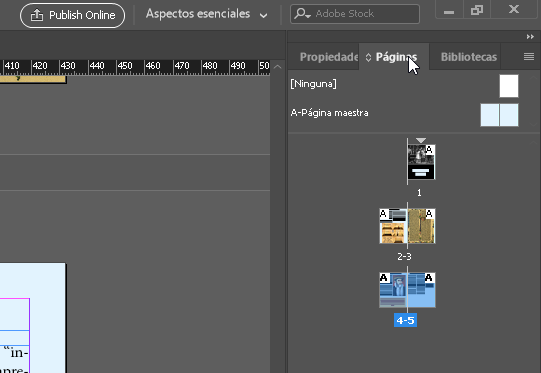
Abrimos un documento que ya tengamos en proceso. En la pestaña Páginas, demos un doble clic en el icono de hoja blanca a un lado de A-página maestra.
Con la página maestra frente a nuestros ojos, tomemos la herramienta texto y dibujemos un cuadro de texto en la esquina izquierda de la página izquierda.
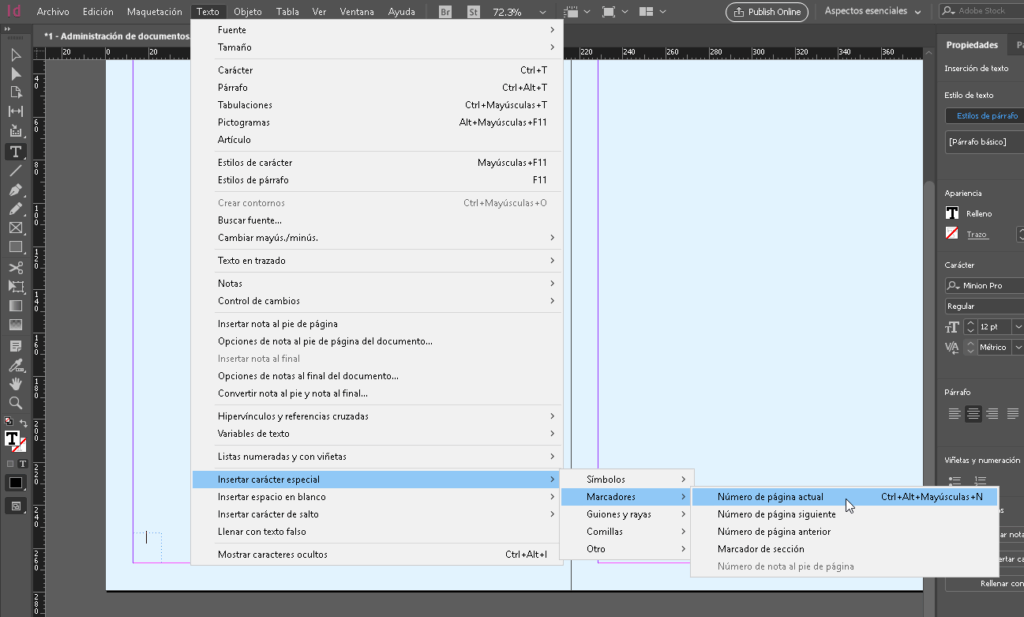
En el menú Texto, seleccionamos Insertar carácter especial, luego Marcadores, finalmente Número de página actual. También funciona con Ctrl + Alt + Mayús (Shift) + N
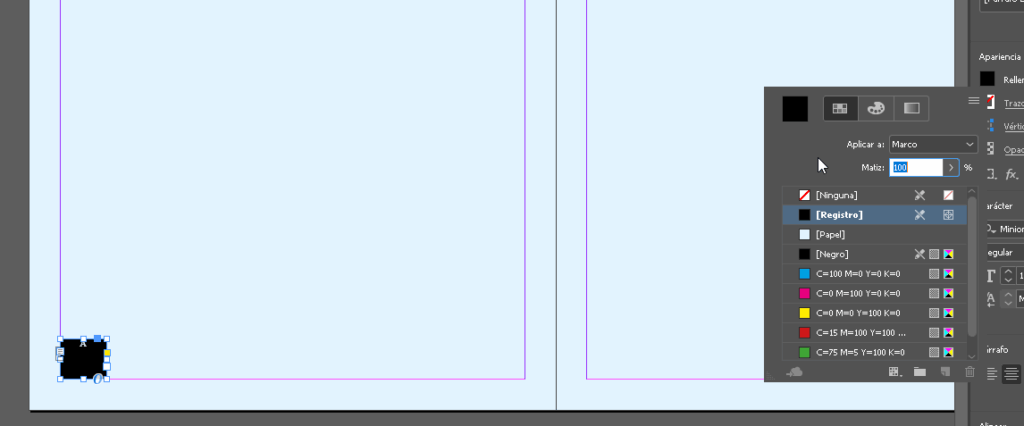
El símbolo A, representa el número de página actual, pongámosle un color para que no se vea tan simple.
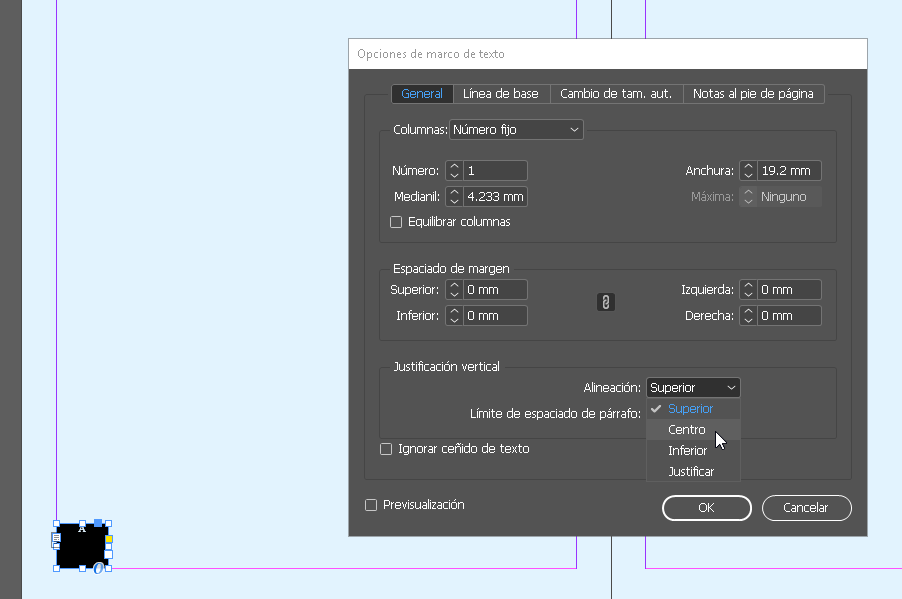
Presionemos Ctrl + B para obtener las Opciones de marco de texto. En la ventana de dialogo nos movemos a Justificación vertical y en Alineación, seleccionamos Centro.
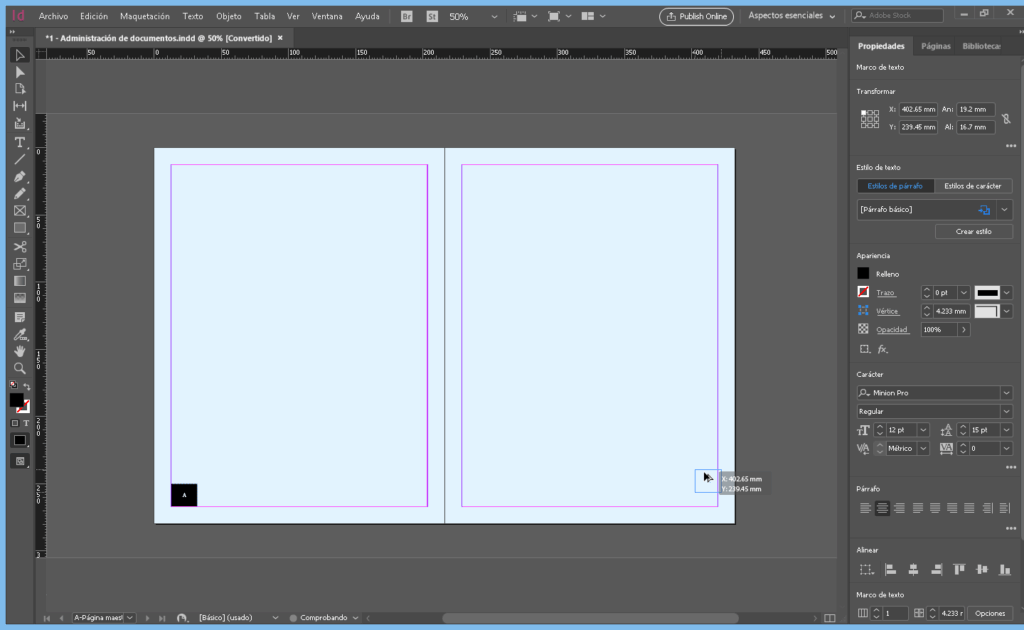
Con el texto debidamente centrado, arrastremos el cuadro de texto a la otra hoja mientras presionamos Alt para sacar una copia.
Aseguremos la visibilidad de los números de página
Al regresar a la pestaña Página y dar un doble clic en cualquiera de nuestras hojas, podremos notar que ya se ha aplicado la numeración de página, pero en algunos casos puede quedar debajo de otros objetos, produciendo la sensación de que no funcionó para todas las páginas.
Para solucionar esto, regresemos a la página maestra primero, luego presionemos F7 o en el menú Ventana, seleccionamos Capas.
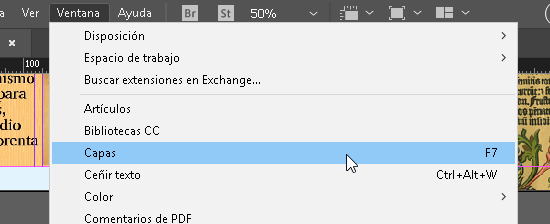
Observemos que tenemos una única capa con nuestros dos marcos de texto.
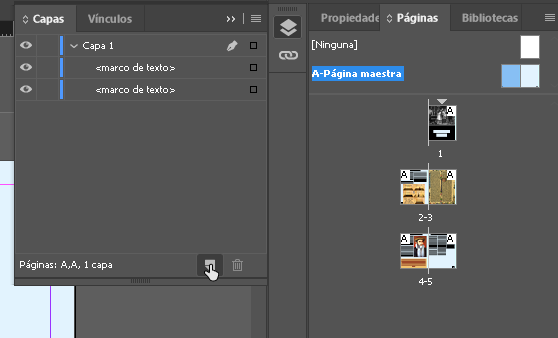
Insertemos una segunda capa, presionando el botón de Nueva Capa (El ícono de la hoja en la parte inferior de la persiana), esa capa la colocamos arriba y arrastramos nuestros dos objetos de texto dentro de ella. Observe la imagen.
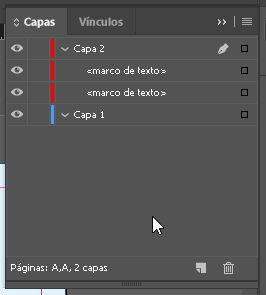
Ahora, ya están visibles los números en todas las páginas.
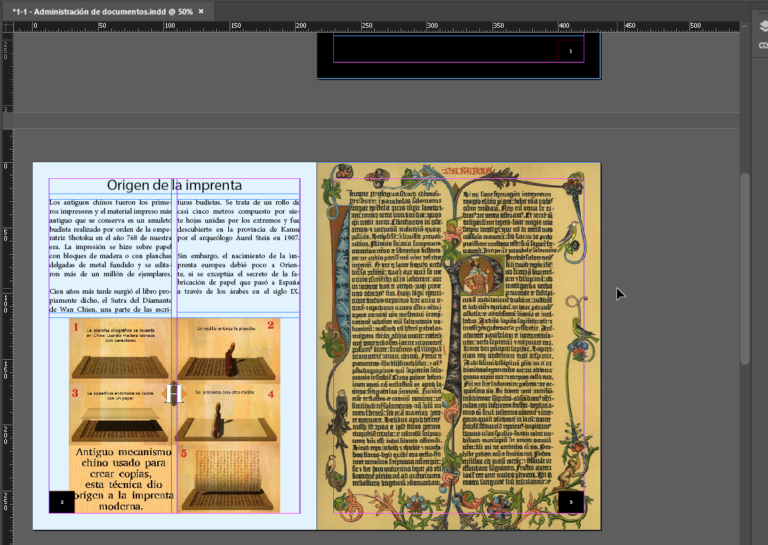
Portada y página sin numeración
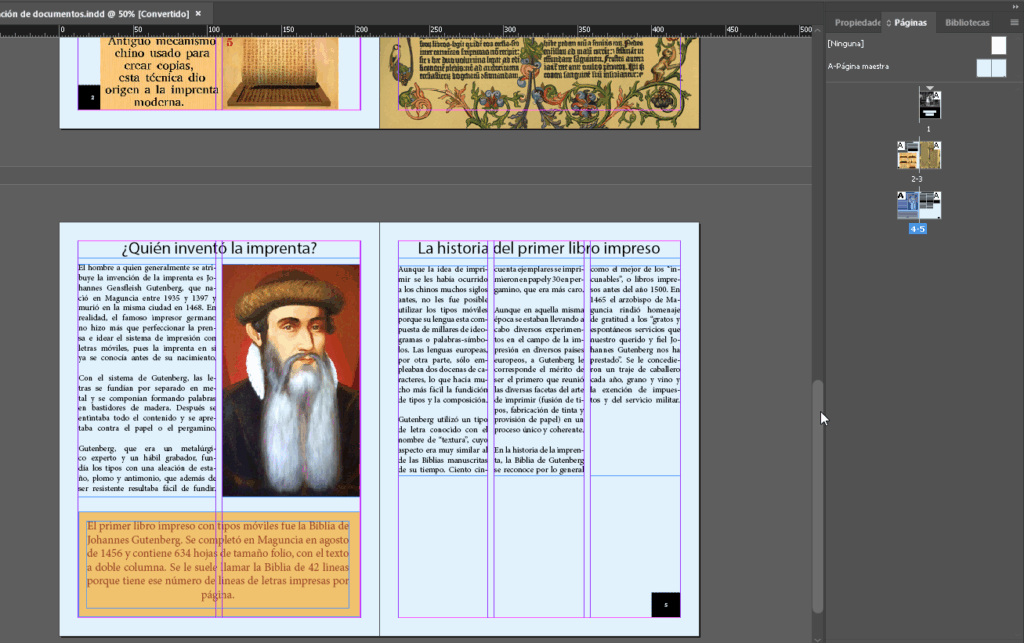
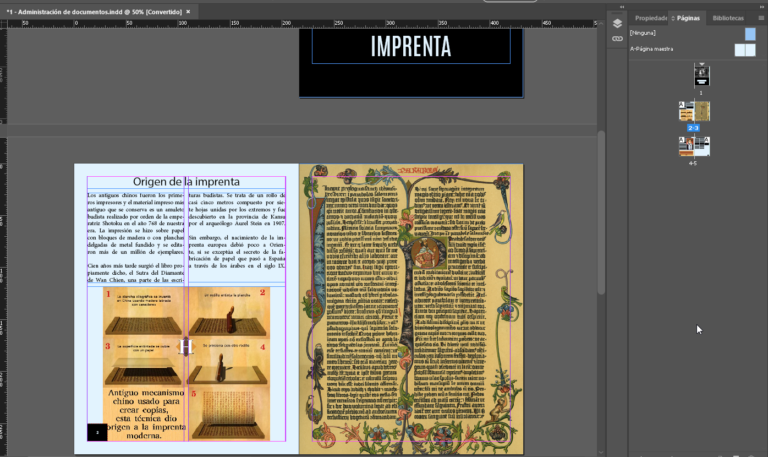
Si observamos la imagen de arriba, podemos notar que la portada tiene el número de página, algo que no es muy típico en las portadas. Además, podríamos querer algunas de nuestras páginas sin el número de página. En nuestro ejemplo, la página 3 tiene una hermosa imagen que no quiero arruinar con la caja de texto.
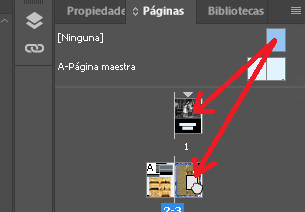
Para corregir esto, regresemos a la pestaña Página y tomemos el icono de hoja del elemento [Ninguno] y lo arrastramos a nuestra portada y a la página 3 respectivamente.
El resultado, salta a la vista. No cabe duda que Adobe InDesign es genial.
Comentarios, dudas y preguntas
¡Y eso es todo! No olvides dejar tus comentarios, dudas y / o preguntas. Con gusto las respondemos.