
Window Builder, es el nombre del editor visual que podemos usar en Eclipse para desarrollar aplicaciones Java con interfaz gráfica de usuario , ya sea con AWT, SWT, Swing o cualquier otro GUI. Pese a que no es tan popular como lo fue en su tiempo NetBeans, no deja de ser una buena alternativa para nosotros. Por eso, en esta ocasión nos vamos a dar la tarea de activarlo ¡Así que abramos Eclipse y manos a la obra!
Activación del editor visual de Eclipse
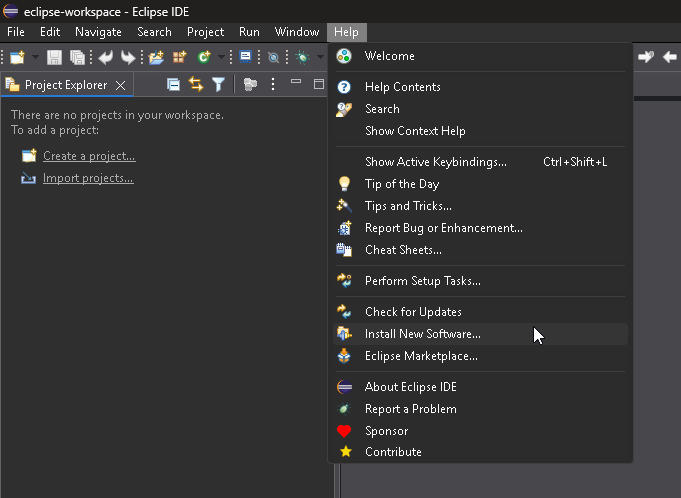
En el menú Help, seleccionamos la opción Install New Software.
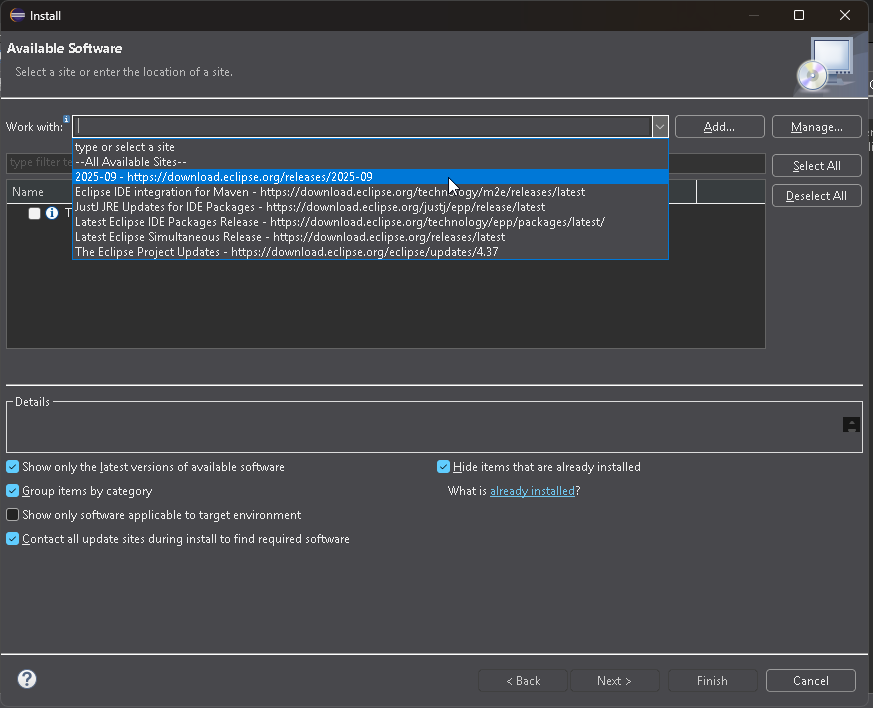
Aparecerá la ventana de diálogo Install Available Software. En ella, abrimos la lista de opciones Work with seleccionamos el repositorio de releases de nuestra versión de Eclipse.
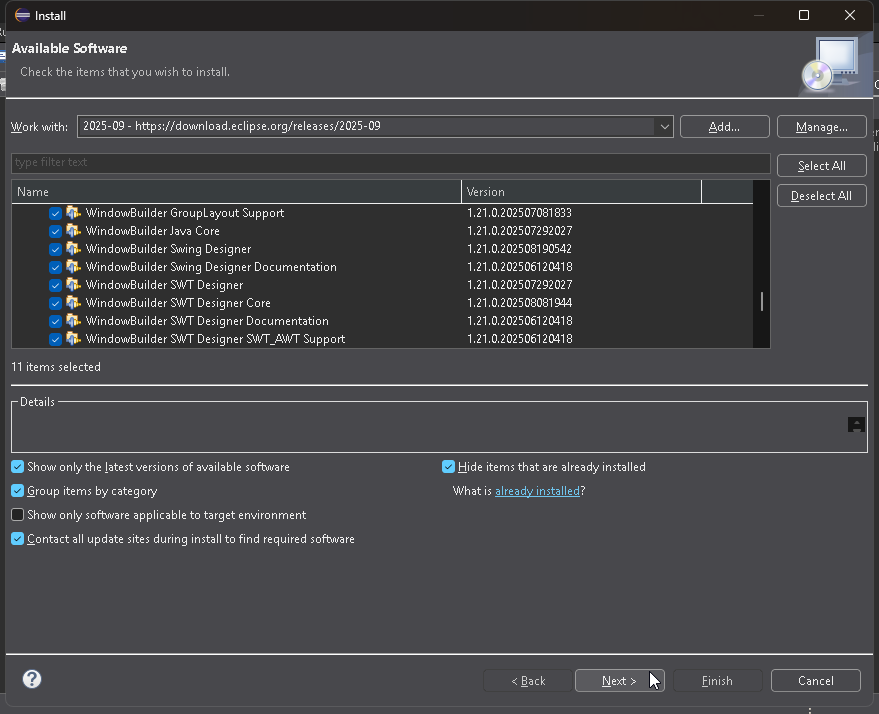
Cuando el repositorio cargue, en la parte inferior encontraremos la lista de categorías que tenemos para instalar. Abrimos la opción llamada General Porpose Tools y seleccionamos todas las opciones que comiencen con WindowBuilder, entonces presionamos Next.
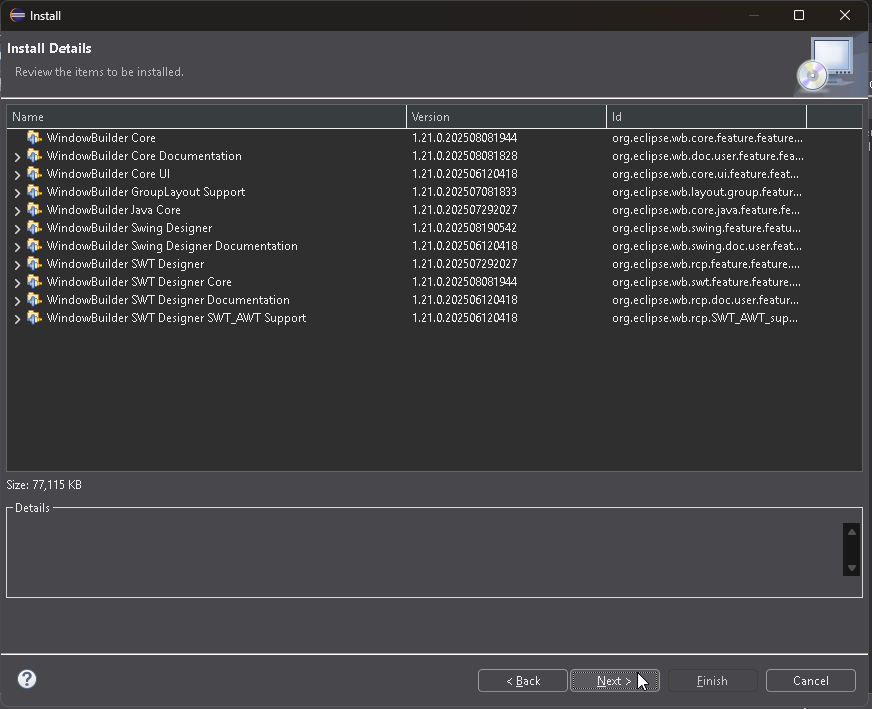
La siguiente pantalla solo es informativa, presionamos Next para continuar.
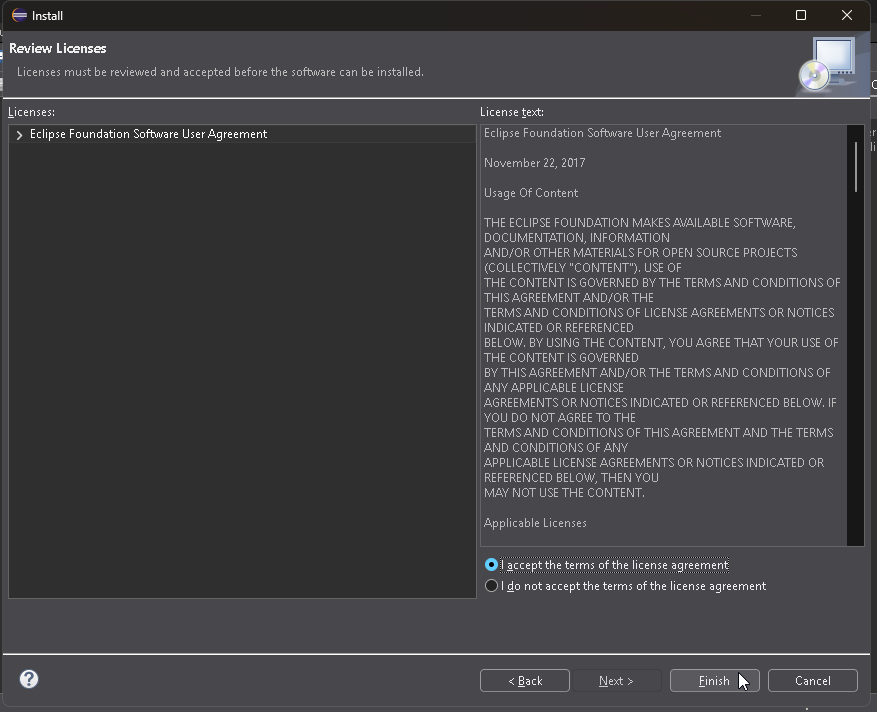
Después, aceptamos los términos de la licencia y presionamos el botón Finish.
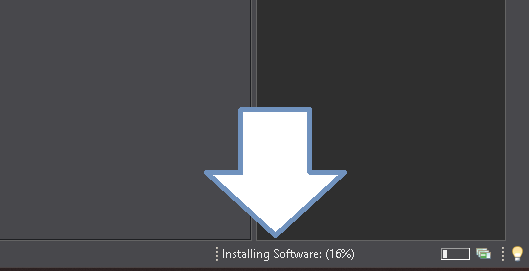
El progreso de la instalación lo podemos ver en la esquina inferior derecha de nuestra ventana de Eclipse.
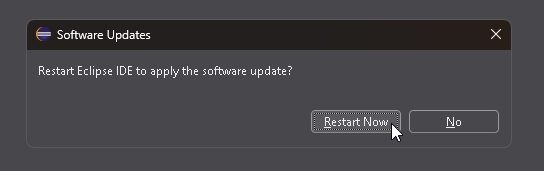
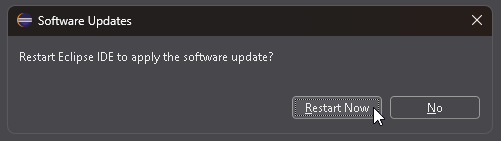
Cuando se termine la instalación, será necesario reiniciar Eclipse. Presionamos el botón Restart Now.
Probando el editor visual de Eclipse
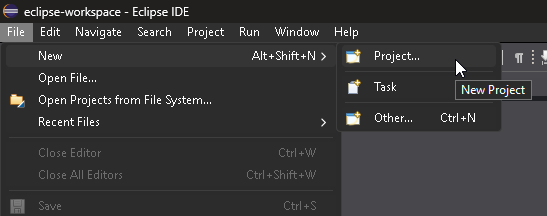
Una vez que el programa reinicie, ya podemos probarlo. Para ello, creamos un proyecto nuevo. Vamos al menú File, seleccionamos New y luego Project.
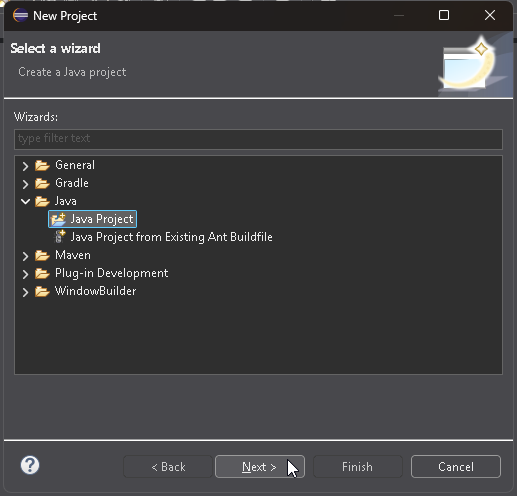
En la ventana de diálogo New Project, abrimos la carpeta Java y seleccionamos Java Project, luego presionamos en Next.
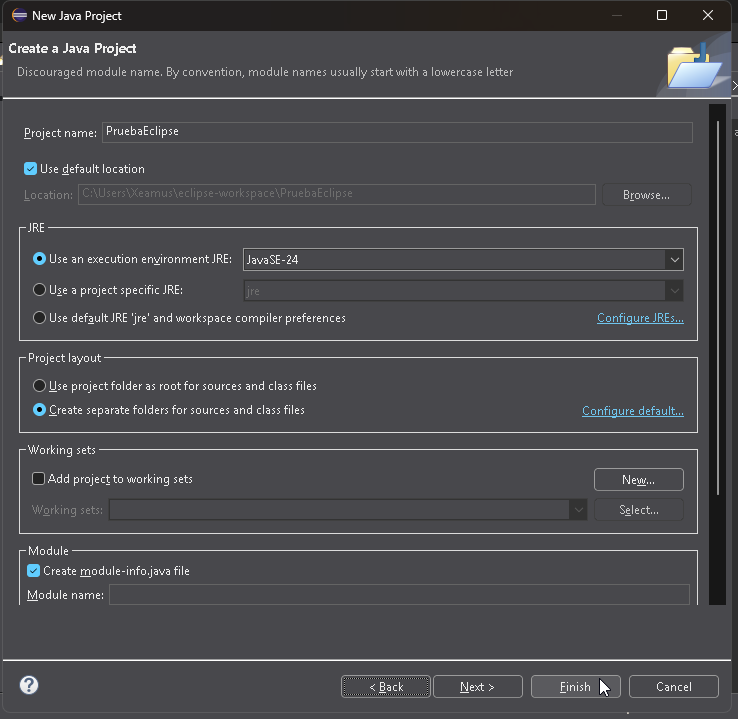
En la opción Project Name, le ponemos nombre a nuestro proyecto y presionamos el botón Finish.
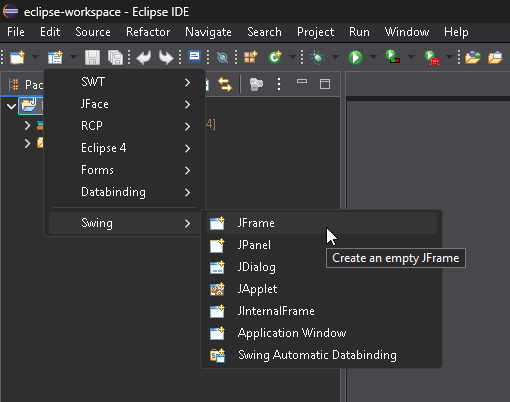
En el proyecto, tenemos disponible ahora el botón Create new visual clases. Al abrirlo, encontramos los diferentes tipos de clases que podemos crear. Seleccionamos la categoría Swing y luego JFrame.
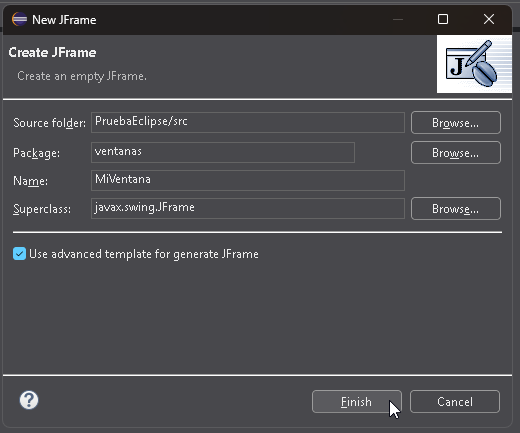
En la ventana de diálogo New JFrame, establecemos un Package y luego un Name para nuestra ventana. Después presionamos el botón Finish.
Cuando Eclipse termine de crear todo, nos mostrará el código generado para la clase. En la parte inferior encontramos el botón Design.
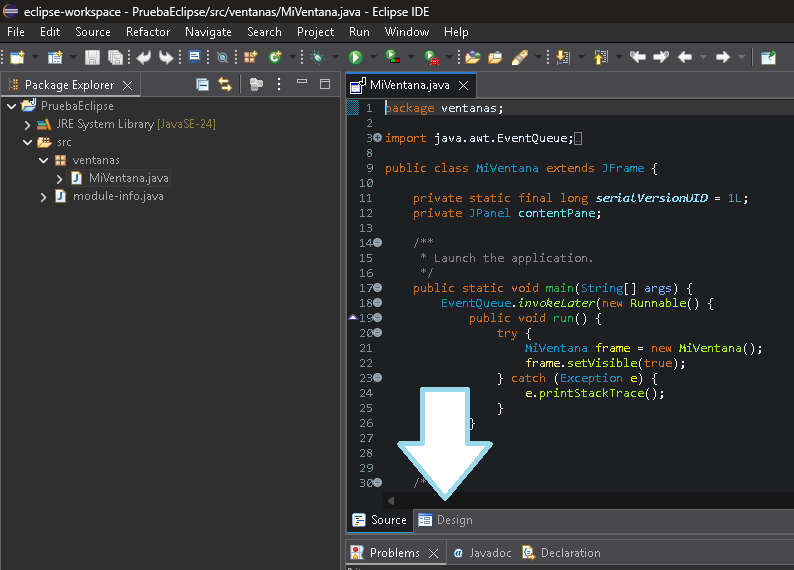
Al presionar dicho botón, llegamos al editor visual de clases. Por lo que ya podemos comenzar a crear nuestra aplicación a gusto.
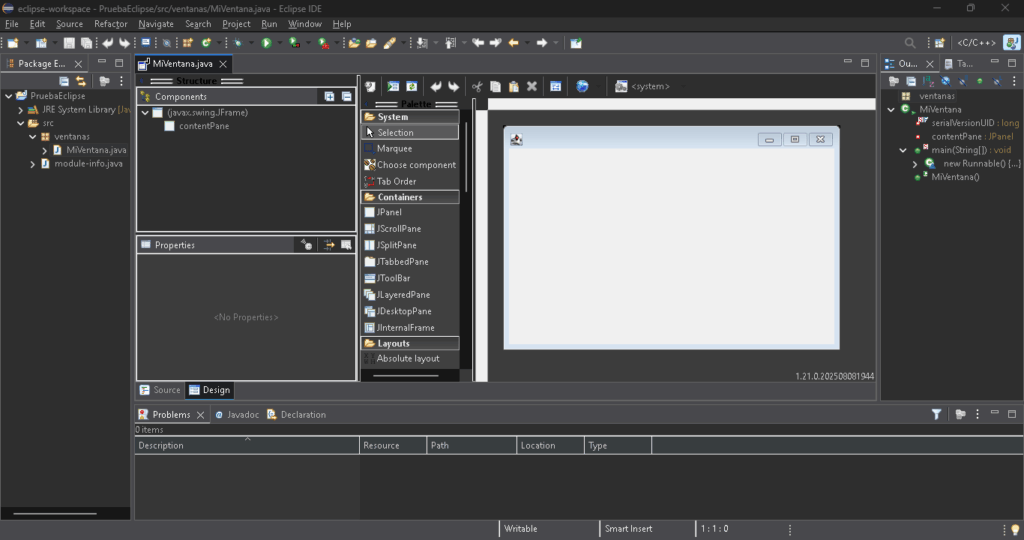
¡Ayuda, el editor visual no aparece o sale en blanco!
En algunos casos, puede que no sea suficiente con instalar los componentes. Si el editor no aparece o si lo hace pero se queda todo en blanco, hay una alternativa.
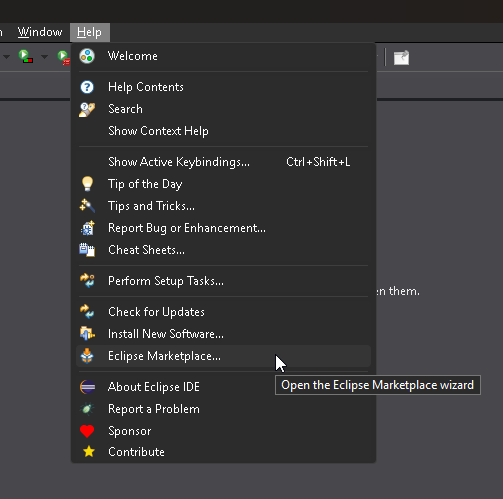
En el menú Help, seleccionamos Eclipse Marketplace.
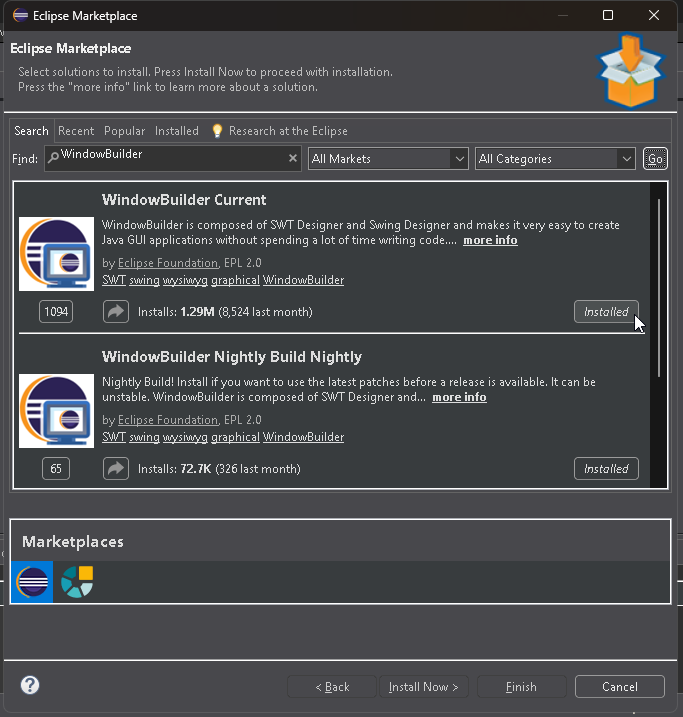
En la pestaña Search de la ventana de diálogo, escribimos la palabra WindowBuilder en el apartado Find y luego damos clic en Go.
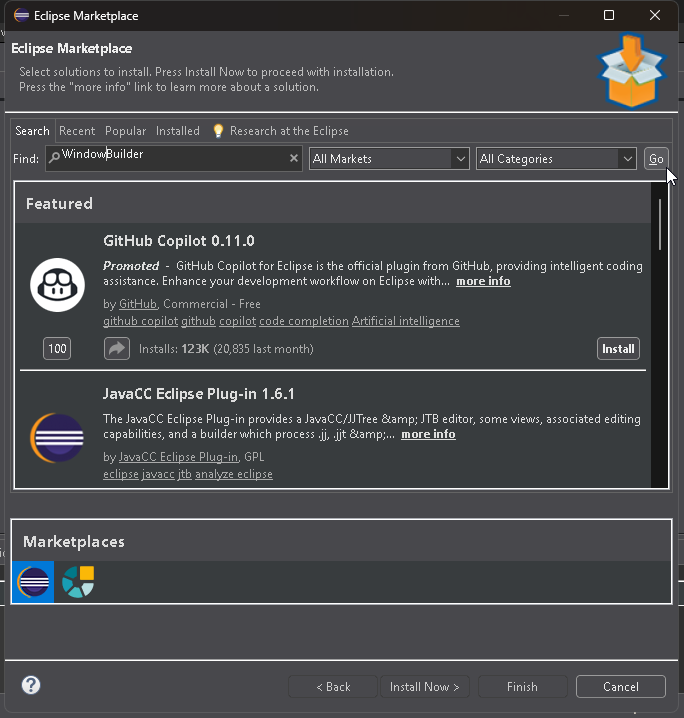
Una vez aparezca WindowBuilder, presionamos el botón Installed (No usar la versión Nightly Build)
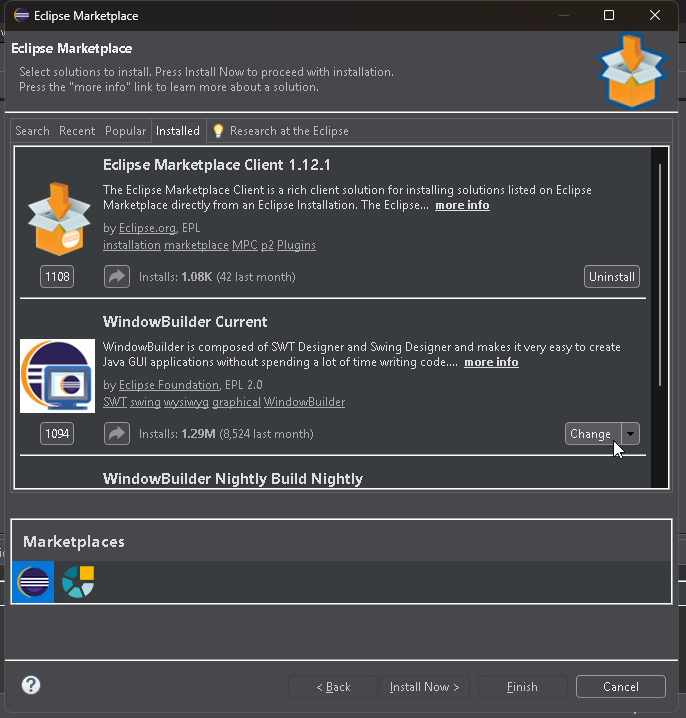
En la siguiente ventana, presionamos el botón Change.
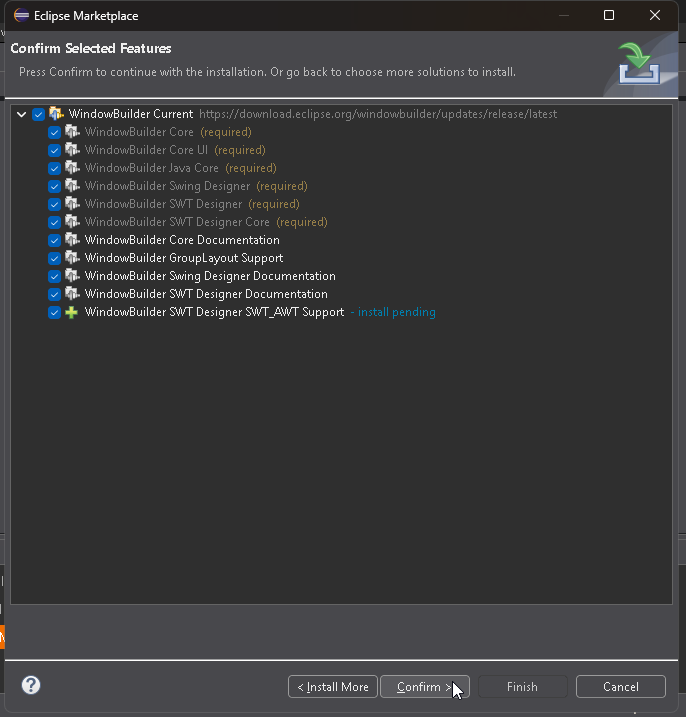
Después, seleccionamos todos los componentes que falten de agregar y presionamos el botón Confirm.
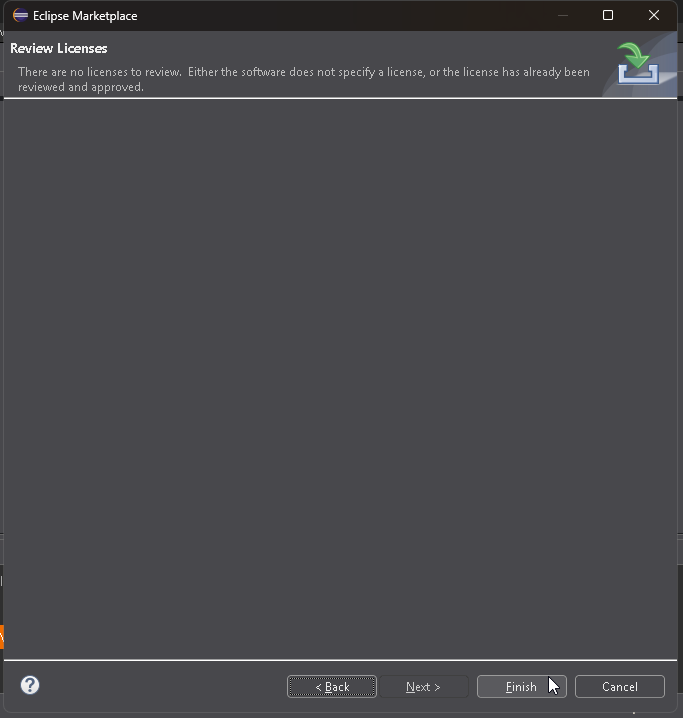
La siguiente ventana solo es informativa. Presionamos el botón Finish.
Por último, presionamos el botón Restart Now (Si no lo pide, igual es importante reiniciar el programa en este punto)
Comentarios, dudas y preguntas
¡Y eso es todo! No olvides dejar tus comentarios, dudas y / o preguntas. Con gusto las respondemos.